如何去除视频中的水印?学会这4招,一键消除无痕又高清!(如何去除视频中不需要的部分)
有时候我们看到喜欢的视频,想下载下来自己收藏或者学习用,画面中间的水印确实挺碍眼的,挡内容还影响美观。
其实去水印没那么难,下面这4个方法,从在线工具到专业软件都有,不用懂技术,跟着操作就能把视频里的水印去掉,还你一个干净清爽的画面。赶紧码住备用。

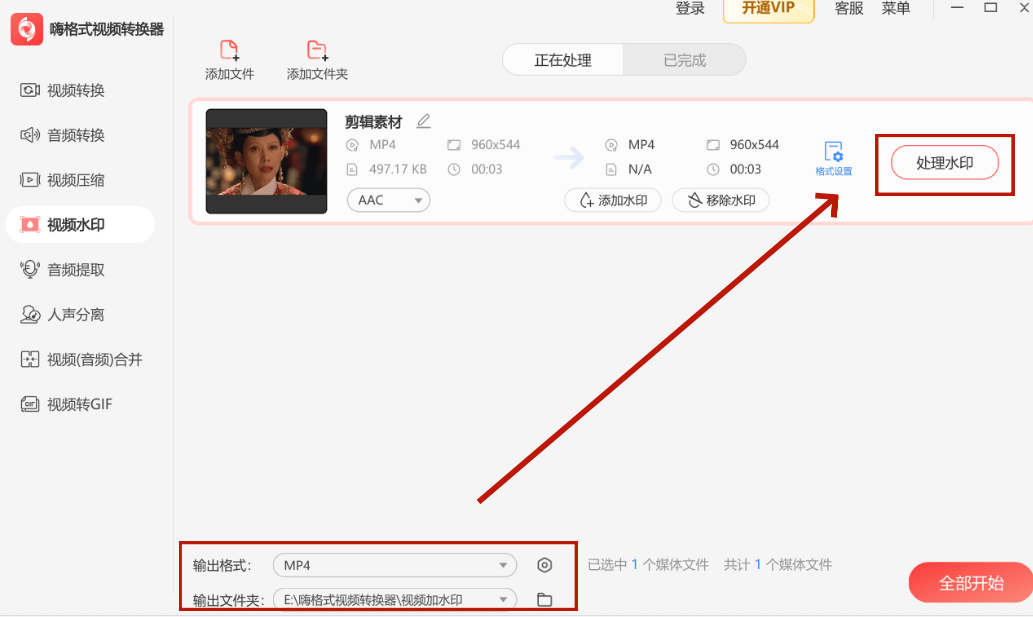
嗨格式视频转换器可在不影响画面观感的情况下智能添加或去除水印,高速转码让你无需长时间等待转换结果。并且嗨格式视频转换器还可以做到音视频格式转换、音频提取、伴奏分离等效果,是一款多功能的软件。
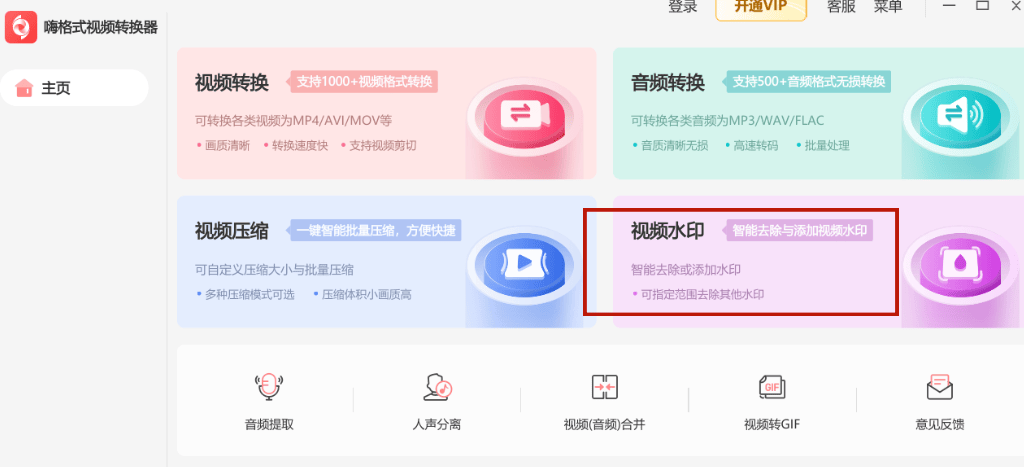
步骤1,打开嗨格式视频转换器,选择“视频水印”功能。
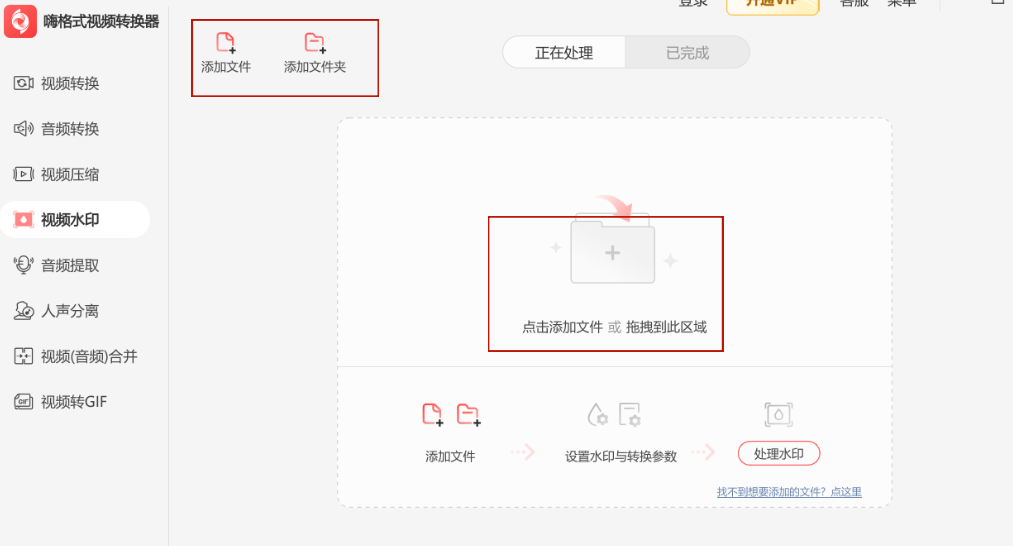
步骤2,选择“添加文件”或“添加文件夹”,将需要去水印的视频导入。
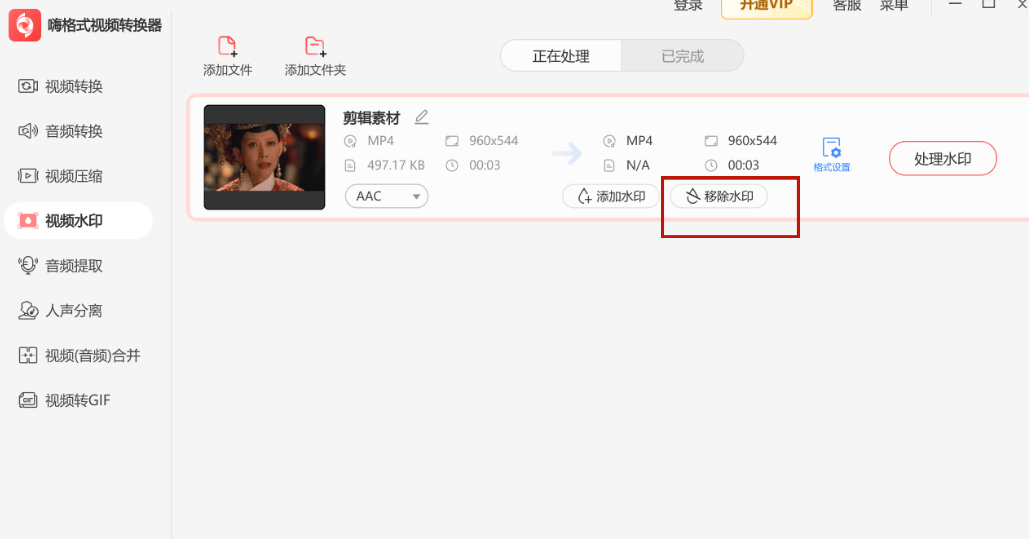
步骤3,点击“移除水印”。
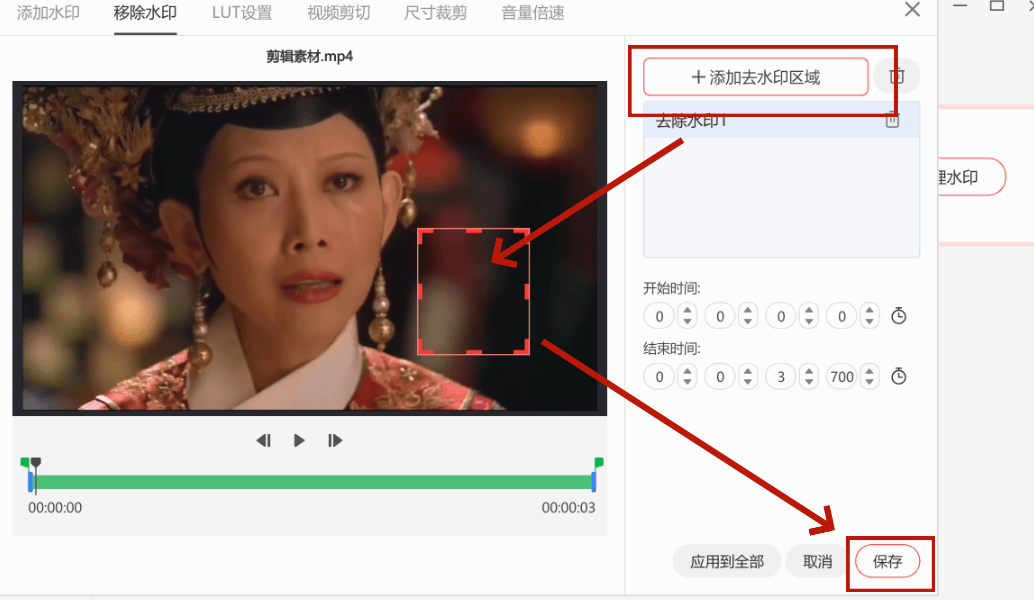
步骤4,选择“添加去水印区域”,自定义设置需要去除水印区域的大小,然后进行保存。
步骤5,设置“输出文件夹”和“输出格式”,点击“处理水印”即可。
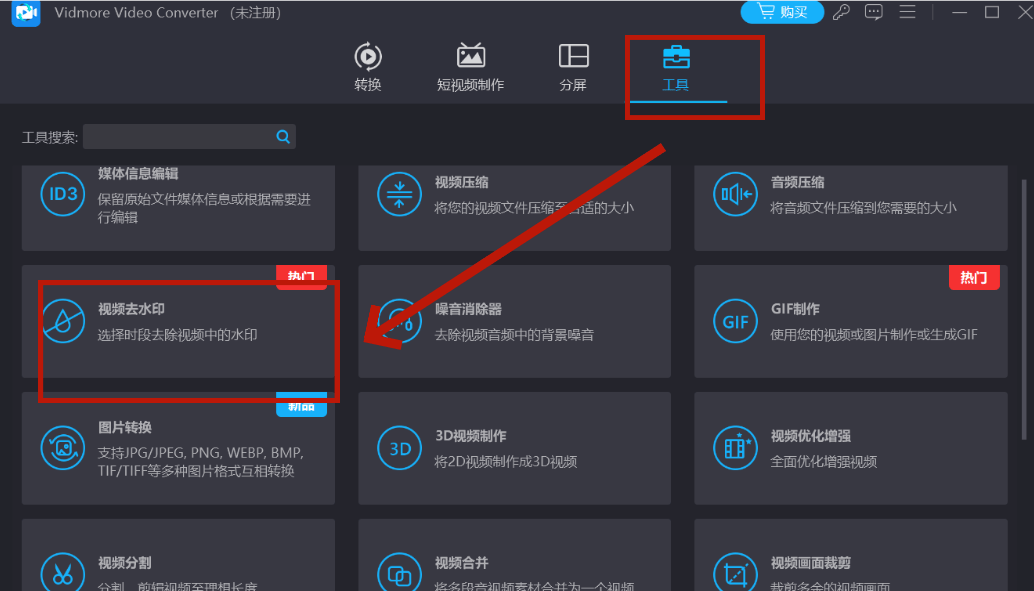
Vidmore Video Converter可利用专业技术将视频水印去除,虽然是一款付费软件,但是它推出了试用版可免费进行操作。
步骤1,打开软件,点击“工具”一栏,选择“视频去水印”。
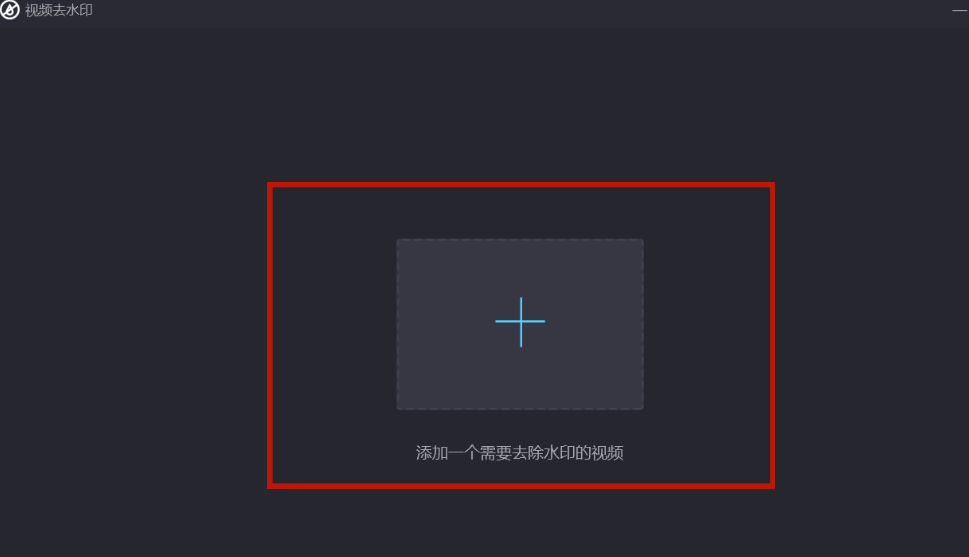
步骤2,将视频添加进去即可。
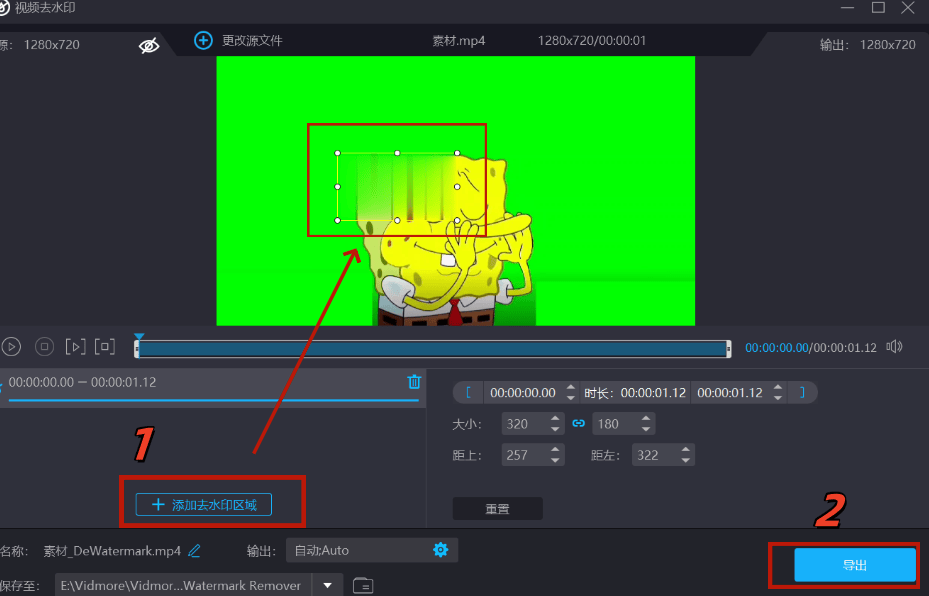
步骤3,添加去水印区域,然后选择“导出”。
prism by NCH software可对音视频格式进行转换、编辑。虽然它的水印功能只能够实现添加的效果,但是利用裁剪视频选项可去除顶部或底部水印。
步骤1,打开prism软件,通过添加文件导入视频。
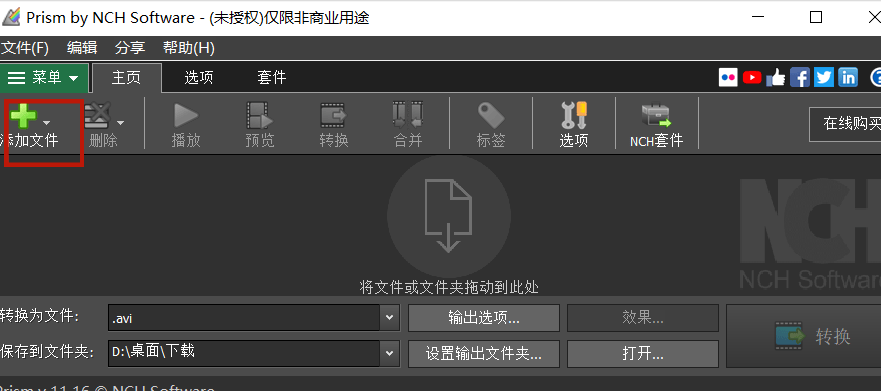
步骤2,在菜单的编辑选项中找到“编辑视频”。

步骤3,通过对画面比例的裁剪去除水印。
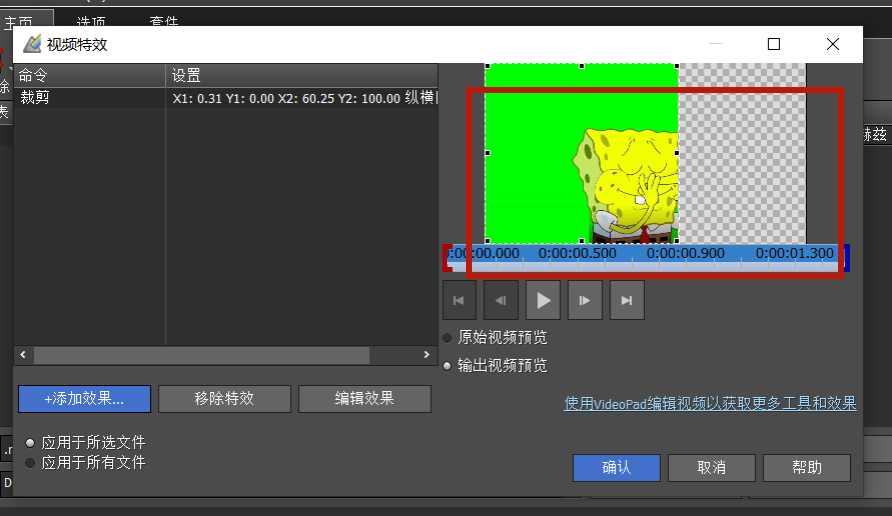
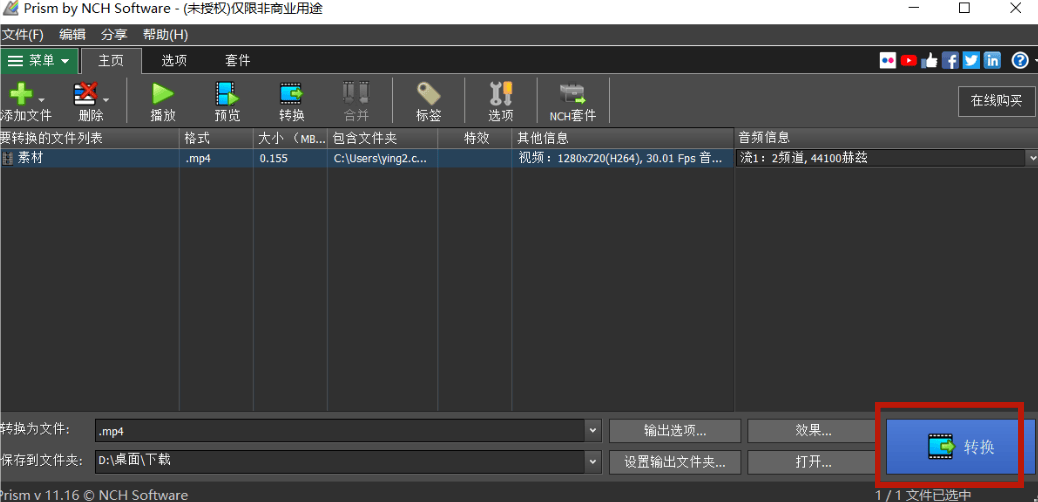
步骤4,编辑完视频后,点击“转换”导出视频。
Video Trimmer工具可以去除视频中的水印,不过它所支持的文件大小最大不能超过4GB,使用这种方法的人群应该注意一下。
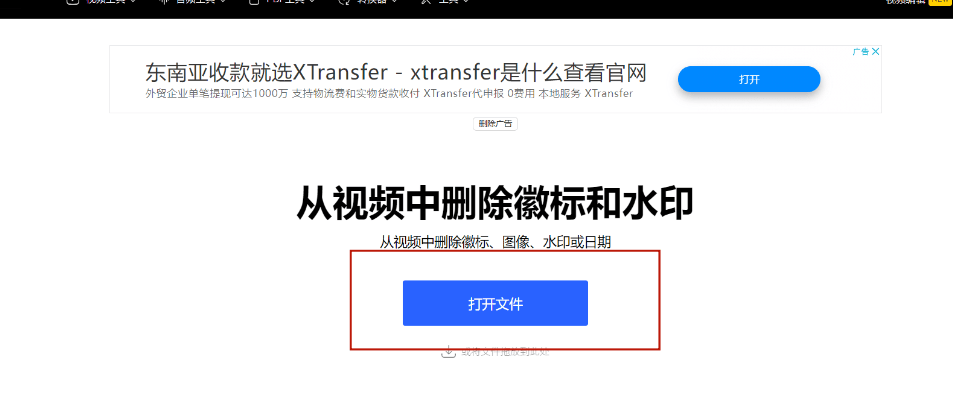
步骤1,打开Video Trimmer 网站,在上方的“视频工具”选项中找到去水印工具。
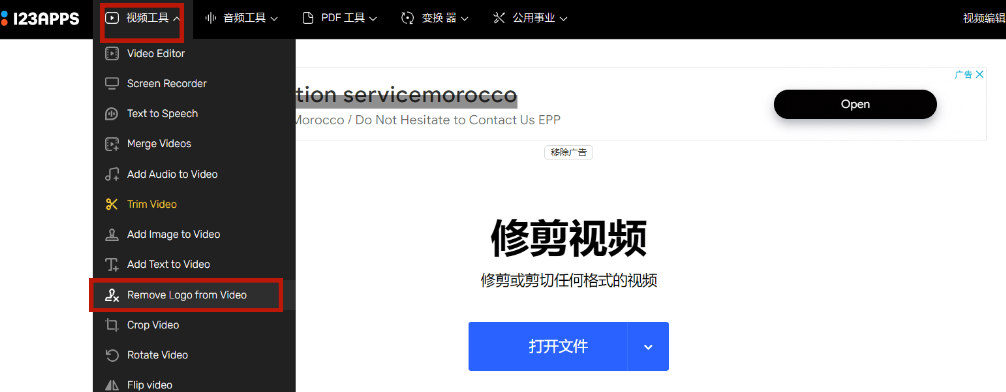
步骤2,点击“打开文件”导入视频。
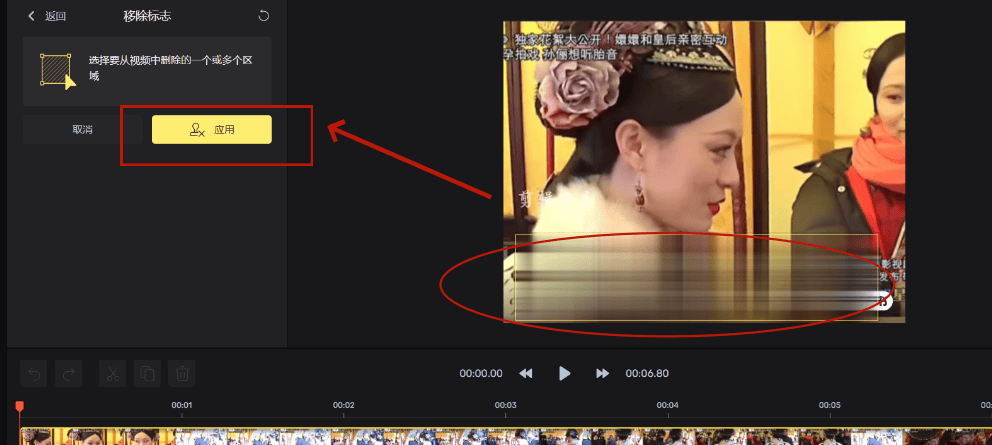
步骤3,在画面中选择你需要去除水印的区域,并点击“应用”。
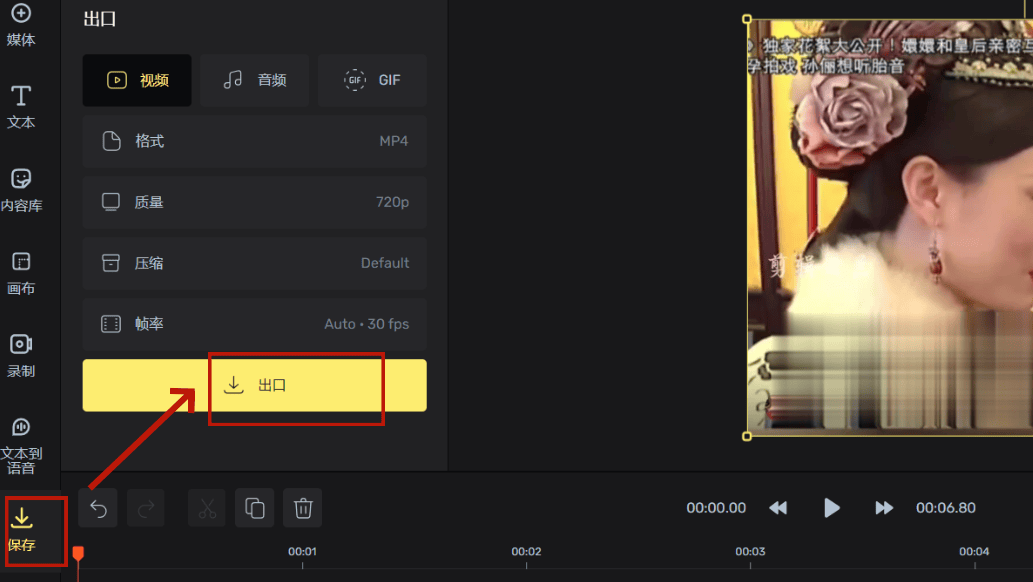
步骤4,点击“保存”选项,在弹出下载界面时点击“出口”进行下载。
以上这4种视频去水印方法就介绍到这里,你可以根据视频水印的位置选择适合的工具,如果水印图案在视频上方或下方,利用裁剪视频的方式完全可以去除水印;若是水印的位置比较靠近画面中心,裁剪会影响观感,还是使用嗨格式视频转换器等专业的去水印工具比较好。