Mac实用技巧指南:批量重命名、路径显示、电池优化与快捷键(mac的操作技巧)
你是否也曾觉得,手中的Mac虽然强大,但许多操作依然繁琐?比如,面对几十个需要统一命名的文件,只能手动一个个修改;在层层嵌套的文件夹中寻找某个文件,耗尽了耐心;或是发现MacBook的续航不知何时开始悄然缩短……
其实,macOS系统里隐藏了许多设计精妙的高效功能,它们就像为你准备好的“快捷键”,能瞬间打通效率的任督二脉,让电脑真正成为得力的生产力工具,而非负担。

本文将为你揭秘四个不可不知的“Mac实用技巧”,涵盖文件批量处理、路径精准导航、电池健康优化和核心快捷键使用。这些功能操作简单却效果显著,能帮你节省大量时间、保护设备健康,并显著提升日常使用体验。无论你是Mac新手还是资深用户,相信都能从中发现让你惊喜的“新大陆”。
Mac实用技巧1、多选文件批量重命名,效率直接拉满
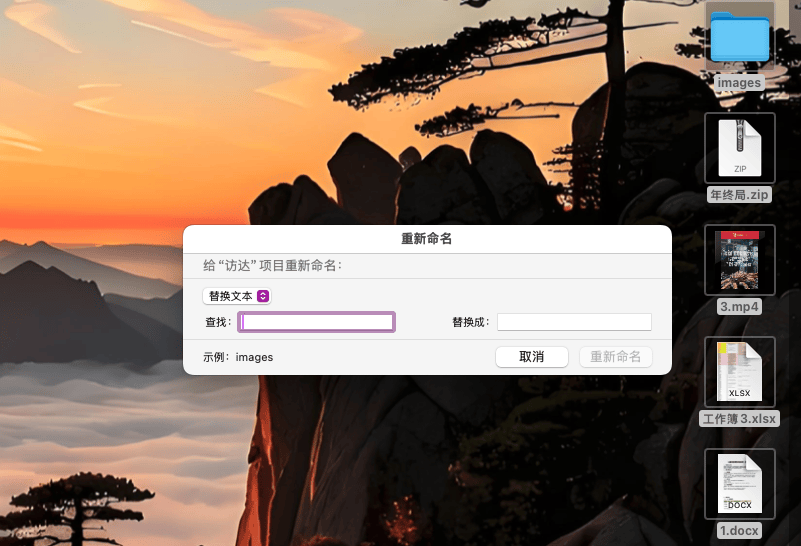
不管是整理工作文件,还是分类照片,批量重命名都是经常用到的操作。很多人不知道Mac自带批量重命名功能,还在一个一个手动改,浪费了大量时间。其实用Mac的自带功能,几十上百个文件,几十秒就能搞定。
操作步骤:选中需要重命名的多个文件(按住“Command”键逐个点击,或者按住“Shift”键选中连续文件),右键选择“重命名XX个项目”,会弹出三个选项:替换文本、添加文本、格式。替换文本适合把文件名里的某个关键词替换成其他内容;添加文本适合在文件名前后添加固定内容;格式适合给文件按顺序编号,比如“照片01、照片02”。我整理工作汇报的文件时,经常用这个功能,以前要花10分钟的事,现在1分钟就能完成。
Mac实用技巧2、Option+Cmd+P,Finder路径直接显示,找文件不迷路
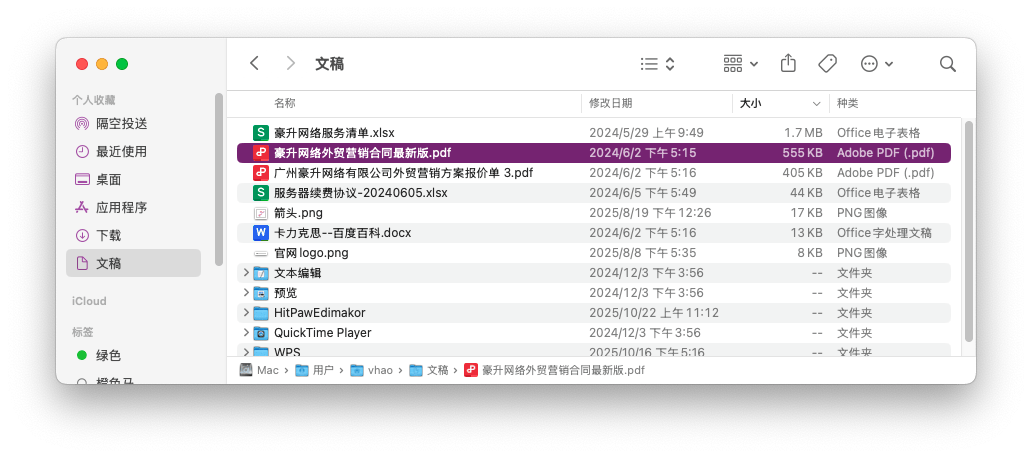
用Finder找文件的时候,有时候不知道文件在哪个文件夹里,一层一层点开特别麻烦。其实只要记住一个快捷键:Option+Cmd+P,就能直接在Finder窗口顶部显示文件的完整路径,不管是复制路径,还是跳转到上级文件夹,都特别方便。
我举个例子:比如我在Finder里打开了一个“工作文档”文件夹里的文件,按下Option+Cmd+P后,底部会显示“Macintosh HD-用户-我的文档-工作文档”,点击路径上的任意一个文件夹,就能直接跳转到该文件夹,再也不用在左侧边栏里反复查找了。对于经常需要整理大量文件的人来说,这个快捷键简直是救星。
Mac实用技巧3、电池优化设置,延长续航不是梦
Macbook的续航虽然不错,但用久了之后,电池健康度会下降,续航时间也会变短。很多人不知道,Mac自带电池优化功能,开启后不仅能延长续航时间,还能保护电池,延缓电池老化。
设置方法:打开系统设置,找到“电池”,点击“电池健康与充电”,勾选“优化电池充电”。这个功能会学习你的使用习惯,比如你每天都是晚上10点充电,早上7点拔电,它会先把电量充到80%,然后在你快拔电的时候,再充满剩下的20%,避免电池长时间处于满电状态,从而保护电池健康。另外,平时不用电脑的时候,可以把亮度调暗一点,关闭不必要的后台程序,也能有效延长续航。
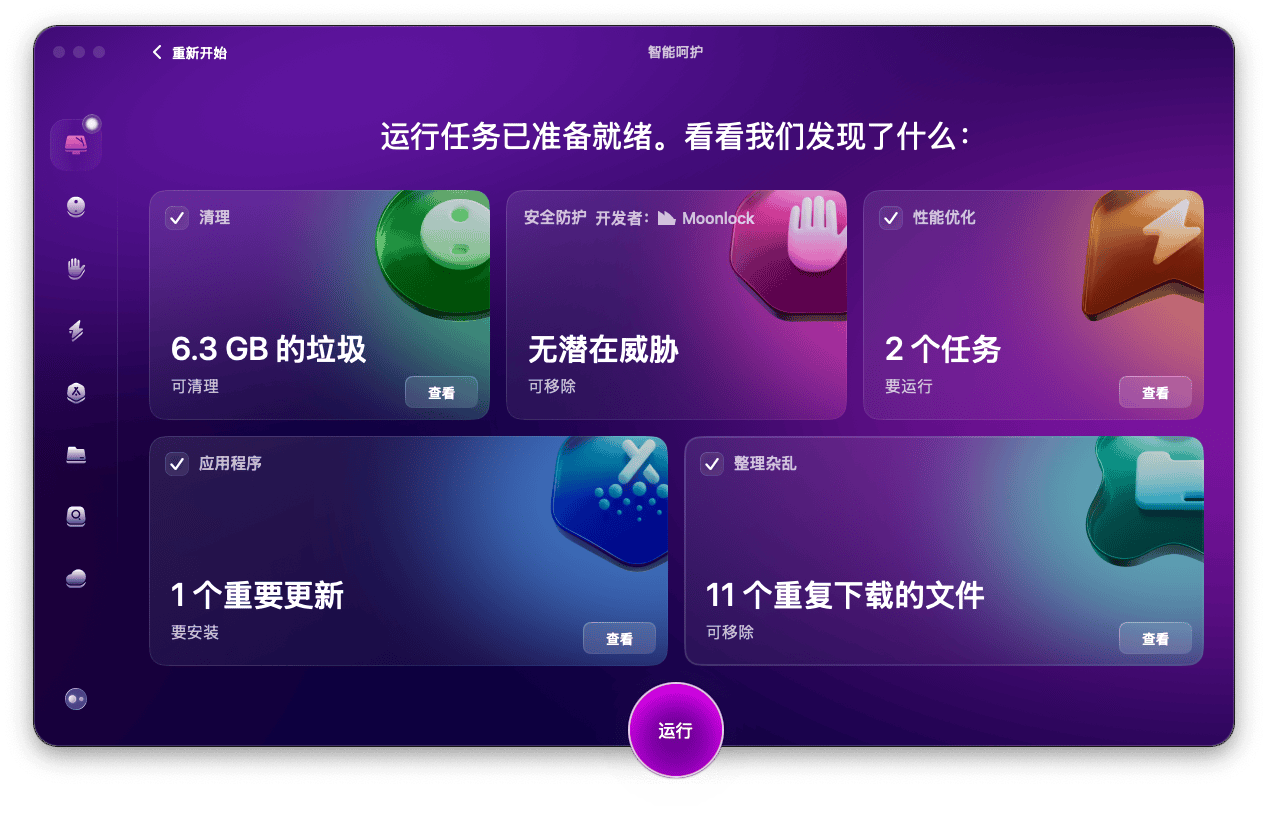
这里要给大家说一下,Mac用久了,后台会积累很多缓存文件、无用的启动程序,这些都会占用内存,导致续航下降、电脑变卡。我一直在用的CleanMyMac就特别好用,它不仅能清理缓存、垃圾文件,还能管理启动程序,禁止不必要的程序开机自启,释放内存。我每次清理完之后,都能明显感觉到电脑变流畅了,续航也能多1-2个小时,对于用了1年以上的Mac来说,简直是必备的优化工具。
Mac实用技巧4、必备快捷键:Cmd+Q和Cmd+H,别再用错了
很多人用Mac关闭程序的时候,都是直接点击窗口右上角的叉号❌️,其实这样只是关闭了窗口,程序还在后台运行,时间长了会占用大量内存,导致电脑变卡。还有两个常用的Mac快捷键快捷键,很多人都搞混了,今天就给大家讲清楚。
第一个Mac快捷键是Cmd+Q:这个快捷键是彻底退出程序,不仅会关闭窗口,还会结束程序的后台进程,释放内存。比如你用完微信、浏览器后,按下Cmd+Q,就能彻底关闭这些程序,避免它们在后台偷偷占用资源。第二个Mac快捷键是Cmd+H:这个快捷键是最小化程序窗口,程序还在后台运行,适合你暂时不用这个程序,但等会儿还要用的情况。比如你正在写文档,突然需要回复微信,按下Cmd+H就能把文档窗口最小化,回复完微信后,再从Dock栏打开文档就能继续编辑。我现在关闭程序都用Cmd+Q,只有暂时不用的程序才会用Cmd+H,这样电脑一直都很流畅。
总结
以上就是我总结的4个Mac实用技巧,每个都是我平时经常用到的,学会了之后真的能节省很多时间,提高效率。其实Mac还有很多隐藏技巧,只要慢慢摸索,就能发现它的强大之处。
另外,再给大家提个醒,Mac虽然不容易卡顿,但用久了还是要定期清理垃圾文件、优化内存,选择它确实是个不错的选择,操作简单,功能也很全面,新手也能轻松上手,完全没有试错成本。如果你们还有其他Mac实用技巧,或者用过什么好用的工具,都可以在评论区留言分享,我们一起交流学习~