不会PPT转PDF?5个高质量方法轻松搞定格式转换(ppt直接转pdf)
在咱们日常工作和学习里,经常会遇到要把PPT转成PDF的情况。为啥呢?你想啊,有时候把PPT发给别人,对方电脑上没装PPT软件,或者版本不一样,打开就乱码、动画也没了,那多尴尬。还有打印的时候,PDF格式能确保所有内容都按设计的样子打印出来,不会因为软件兼容性问题出岔子。而且PDF文件体积小,方便存到U盘或者发邮件,所以掌握PPT转PDF的方法真的很重要!今天就给大家分享5个简单又好用的方法,都是我自己平时摸索出来的,新手也能轻松学会~
方法一:用专业工具“汇帮PDF转换器”(适合批量转换)
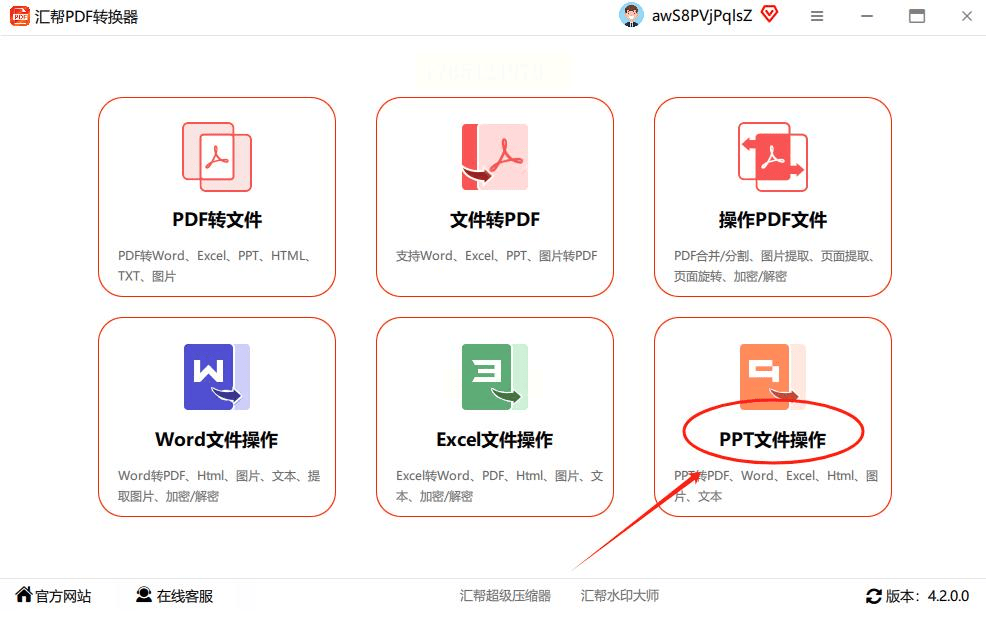
1. 打开软件,找到PPT操作模块
打开软件后,界面上会有很多功能选项,你先找“PPT文件操作”这一栏,点进去就行。这个模块里专门管PPT和PDF之间的转换,不用到处找功能。
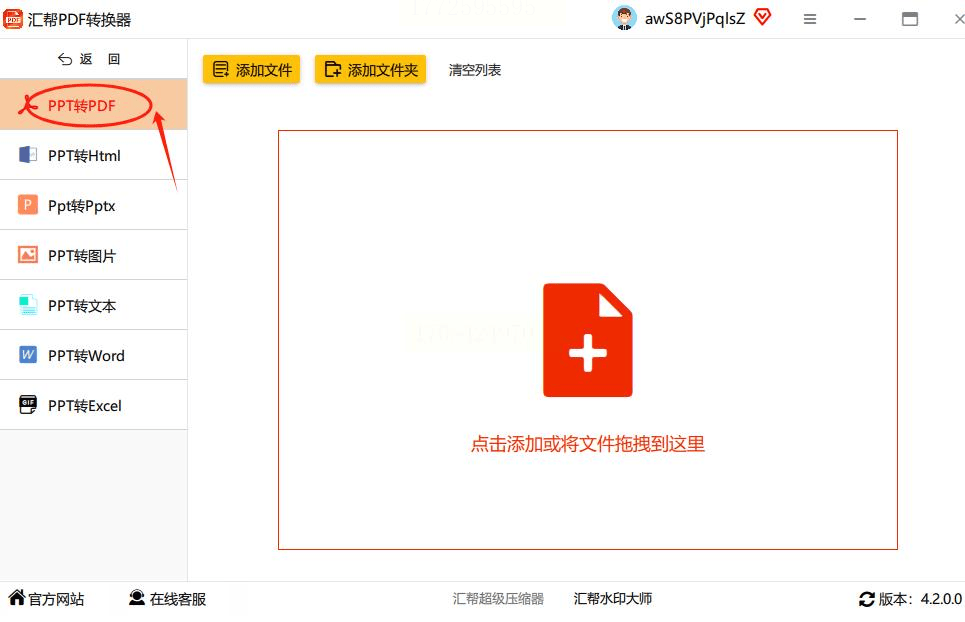
2. 选“PPT转PDF”功能
进去之后左边会有更细的分类,比如“PPT转PDF”“PDF转PPT”这些,直接点“PPT转PDF”就对了,这样软件就知道你要干嘛了。
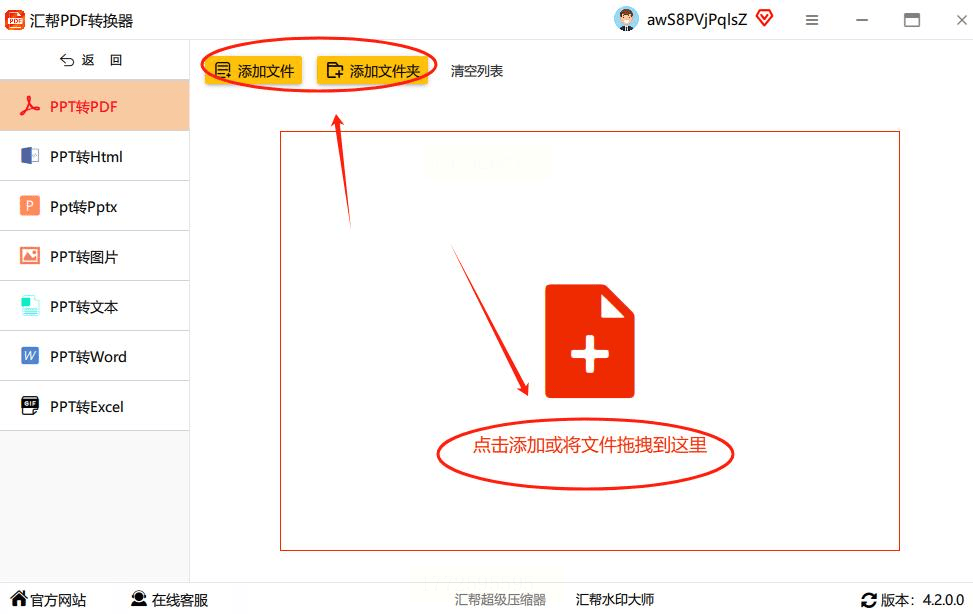
3. 添加要转换的PPT文件
界面中间一般有个“添加文件”或者“添加文件夹”的按钮。如果就一个PPT,点“添加文件”;要是好几个PPT在一个文件夹里,直接点“添加文件夹”,软件会自动把里面所有PPT都列出来,超省心!我之前试过一次性加了20多个PPT,都没问题。
4. 设置输出位置
转换完的PDF放哪儿呢?在界面下方有个“输出目录”的选项,点旁边的“浏览”,选个你容易找到的地方,比如桌面或者专门建个“PDF转换结果”文件夹,这样找的时候就不用翻来翻去了。

5. 开始转换,等进度条跑完
检查一下文件列表和输出位置都对了,就点“开始执行”或者“转换”按钮。

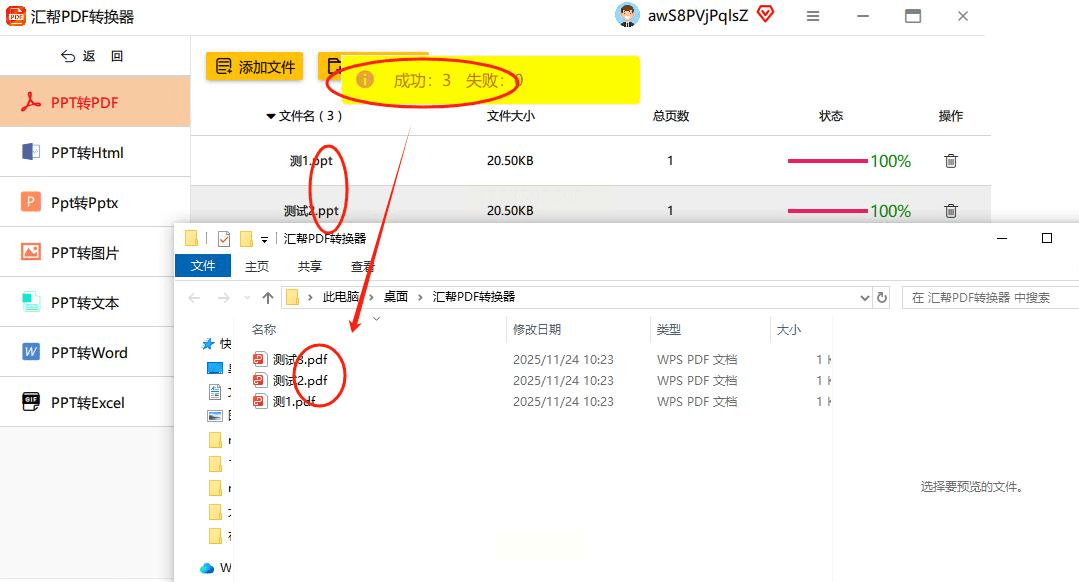
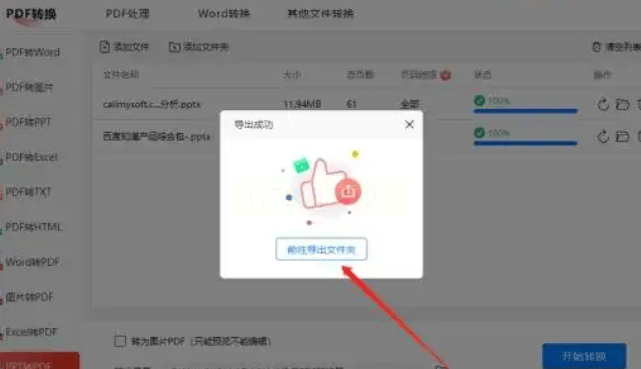
软件会开始逐个转换,你能看到进度条一点点走,等所有进度条都到100%,就会弹出“操作成功”的提示,这时候去你刚才选的文件夹里找,就能看到转换好的PDF了。
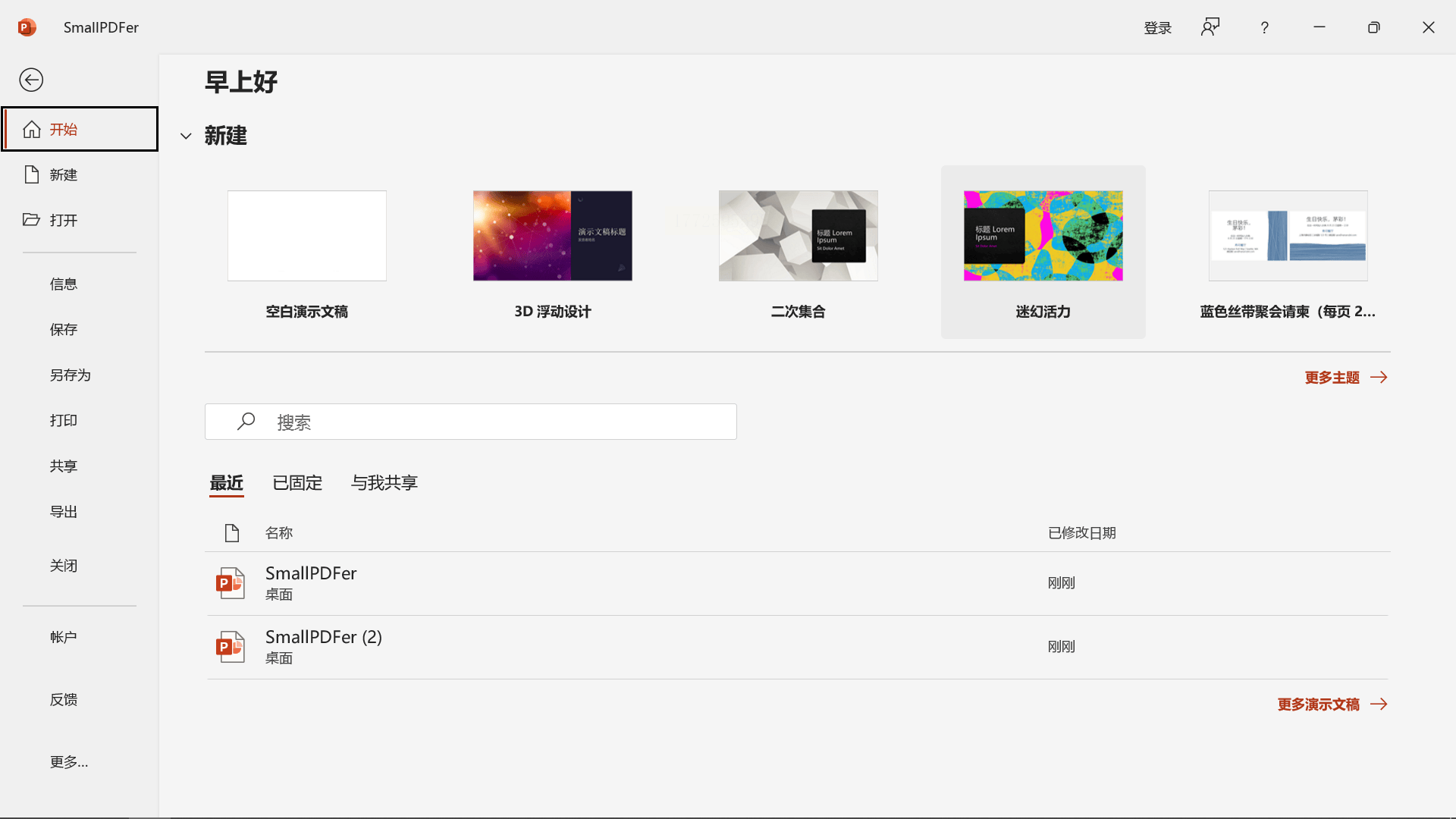
方法二:用Microsoft PowerPoint自带功能(适合单个文件,简单快捷)
步骤特别简单:
1. 打开PPT文件,点“文件”菜单
先打开你要转换的PPT,然后在左上角找到“文件”选项卡,点进去。这个是最基础的操作,就像平时保存文件一样。
2. 选“另存为”
点“文件”之后,左边菜单里有“另存为”,点它。这时候会弹出一个保存窗口,跟平时存文件差不多。
3. 选PDF格式
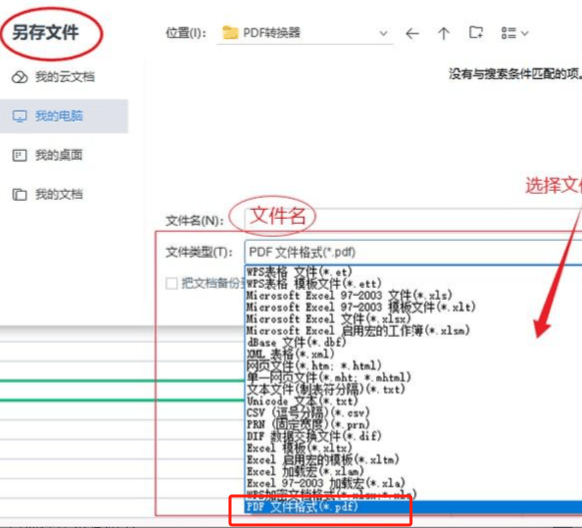
在“保存类型”的下拉列表里,找到“PDF (*.pdf)”,选这个就行。这里要注意,有的版本可能显示“PDF/XPS”,其实选PDF就可以了。
4. 设置保存位置和文件名
选好格式后,下面有个“浏览”,你可以选保存到桌面或者其他文件夹,然后给文件起个名字,比如原来PPT叫“季度报告”,你可以改成“季度报告-PDF”,方便区分。
5. 点“保存”就完事了
最后点“保存”,PPT就开始转换了,等一小会儿(如果PPT内容多可能要等几秒),就转换好了。这个方法适合单个PPT转换,比如临时要发一个文件给别人,直接用PPT自带的就行,不用装其他软件。
方法三:用“全能Office转换大师”(适合电脑小白)
操作步骤:
1. 打开软件,找“PPT文件操作”
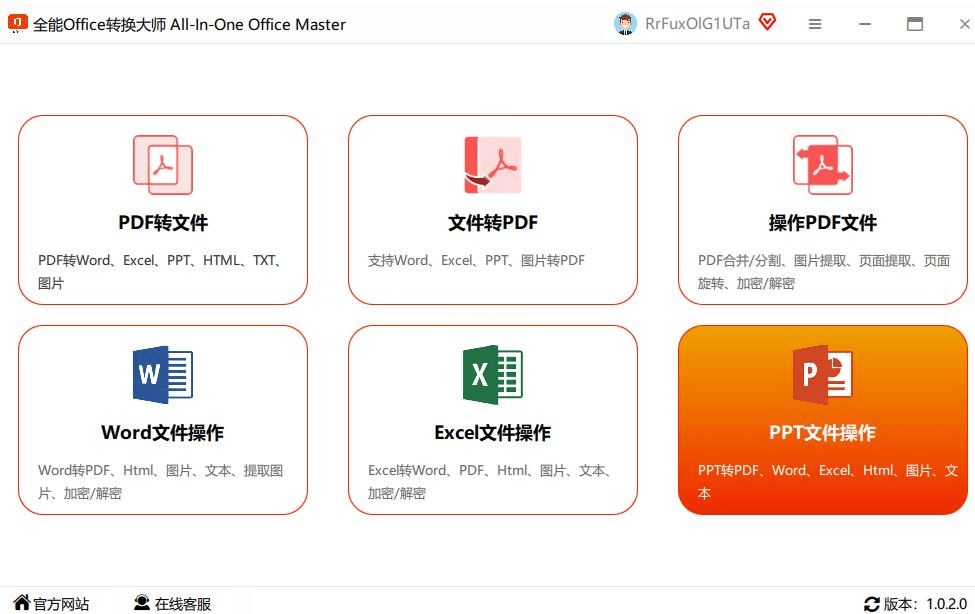
打开软件后,主界面上有个“PPT文件操作”的按钮,点进去。它的界面设计得挺直观,不像有些软件功能堆在一起,找半天找不到。
2. 选“PPT转PDF”
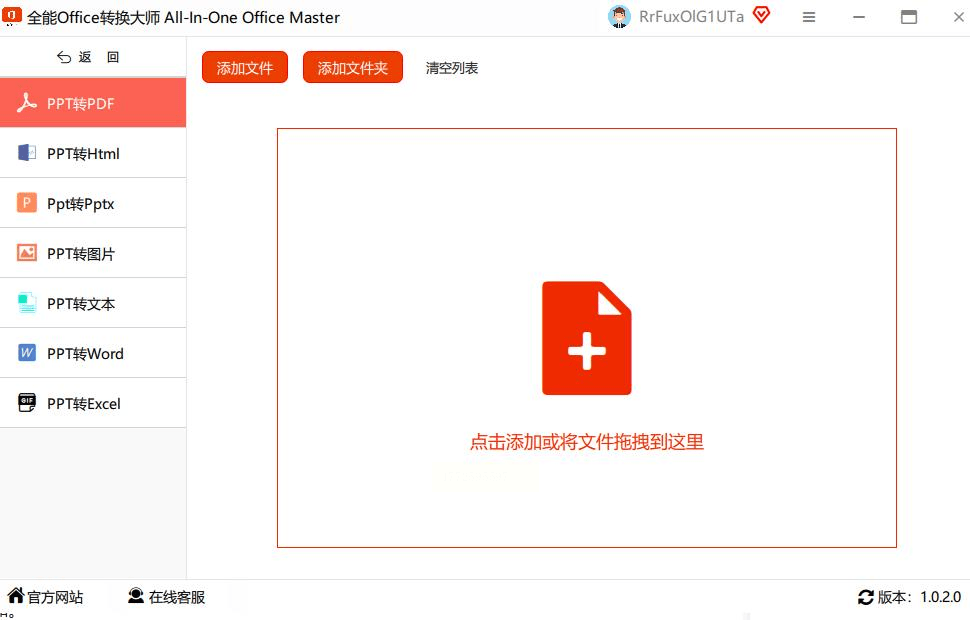
进去之后左边会列出来所有PPT相关的功能,比如“PPT转PDF”“PDF转PPT”,直接点“PPT转PDF”,界面就会切换到转换设置页面。
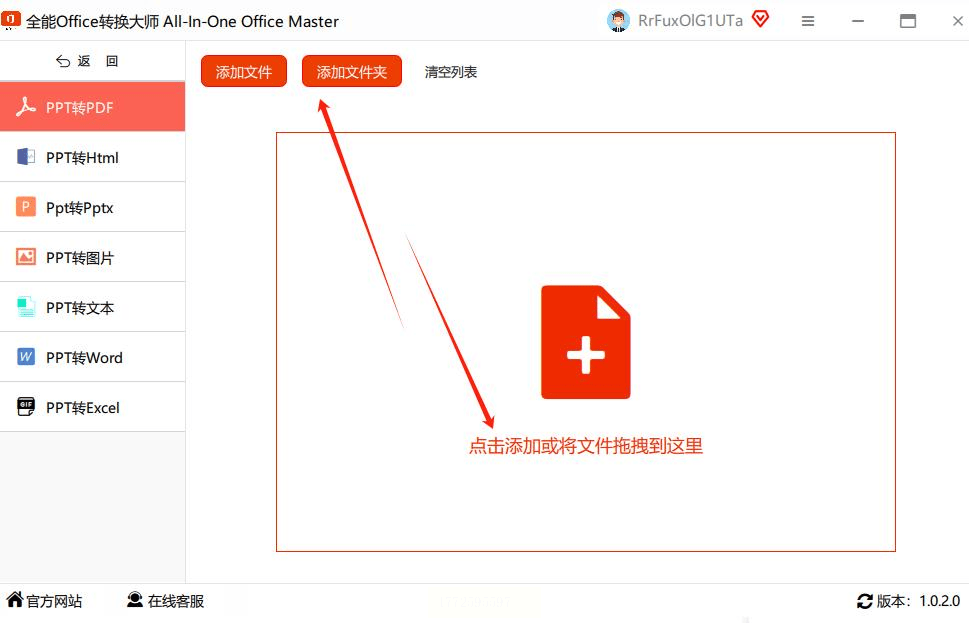
3. 添加PPT文件
这里有两个选项:“添加文件”和“添加文件夹”。如果只有一个PPT,点“添加文件”,然后从文件夹里选;要是好几个PPT在一个文件夹里,直接点“添加文件夹”,软件自己就把所有PPT都识别出来了,不用一个个点,省时间!
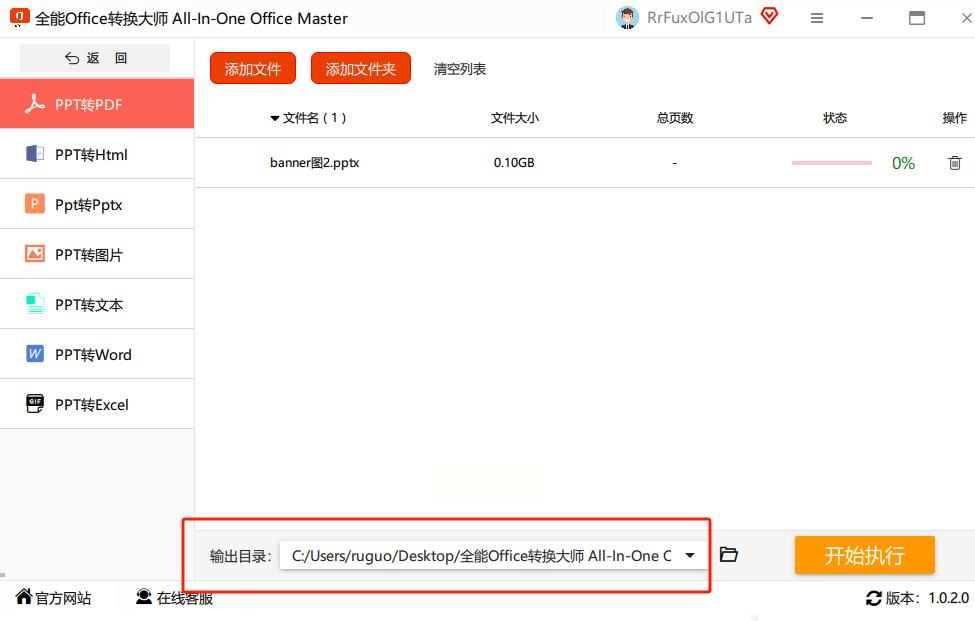
4. 设置输出路径
转换完的PDF放哪儿?界面下方有个“输出目录”,点旁边的“浏览”,选个你常用的文件夹,比如“我的文档”里建个“PDF”文件夹,这样以后找的时候直接去那里就行。
5. 点击“开始执行”
所有设置都弄好后,点右下角那个“开始执行”按钮,软件就开始转换了。
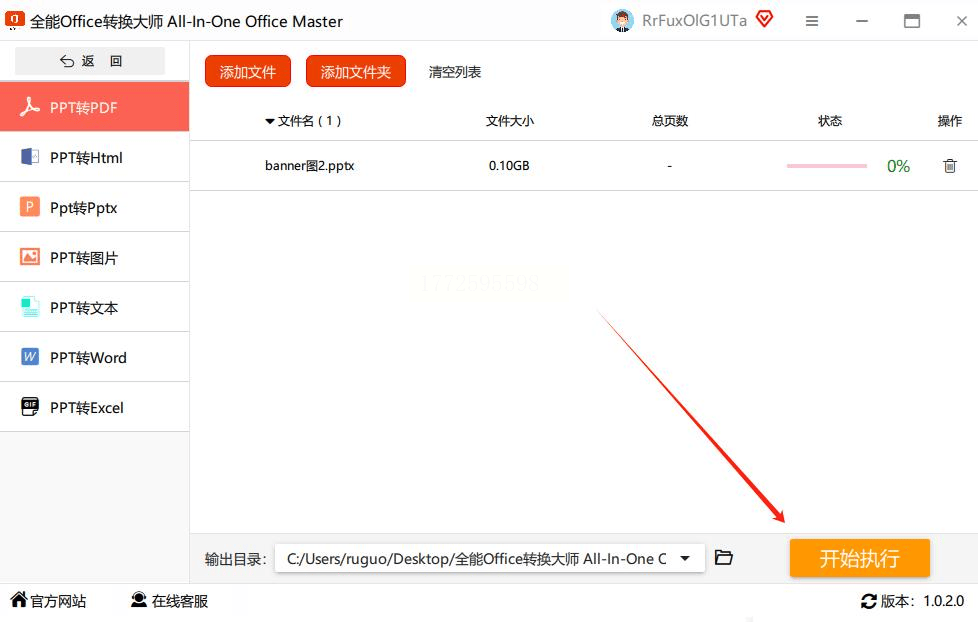
这时候你可以去倒杯水,等一会儿回来,转换就完成了。软件会自动弹出提示,告诉你转换成功,然后你去刚才选的文件夹里就能看到PDF文件了。
方法四:用Microsoft PowerPoint在线版(适合临时没装软件的情况)
操作:
1. 打开PPT在线网页版
先在浏览器里搜“PowerPoint在线版”,或者直接用微软的OneDrive,登录后找到要转换的PPT文件。如果是本地PPT,可能需要先上传到OneDrive里,也可以直接在线编辑,不过转换的话还是先打开文件。
2. 点击“文件”菜单,选“另存为PDF”
打开PPT文件后,点左上角的“文件”,然后在菜单里找“另存为”。这时候会弹出一个窗口,下面有个“格式”选项,选“PDF (*.pdf)”,然后点“保存”就可以了。
3. 下载转换好的PDF
转换完成后,会自动下载PDF文件到你的电脑里,你可以在浏览器的下载列表里找到它,或者去你设置的保存路径找。
方法五:用专业PDF转换器(适合需要精确设置的情况)
用起来就很方便:
1. 打开软件,选“PDF转换”
打开Adobe Acrobat Pro DC后,主界面上点“PDF转换”,然后选“PPT转PDF”选项。这个路径比较清晰,一步一步选就行。

2. 上传PPT文件
点“添加文件”,把要转换的PPT拖进去,或者直接选文件。这里可以设置转换后的PDF是否可编辑,如果要防止别人修改,就选“不可编辑”,如果想让别人能改内容,就选“可编辑”,不过一般转PDF都是为了固定内容,所以选不可编辑更安全。
3. 开始转换,导出文件
点“开始转换”,等软件处理完,会弹出一个窗口,让你选导出位置,直接点“确定”就可以了。
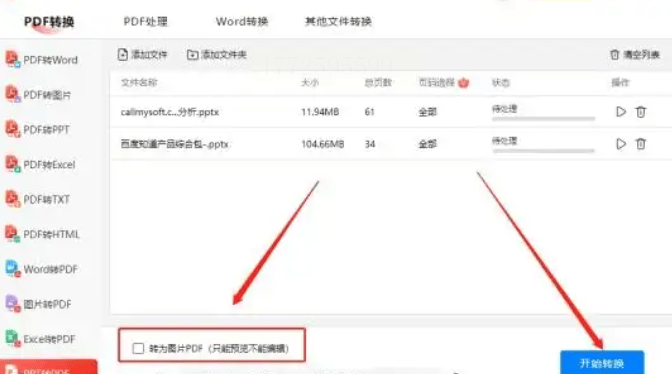
转换完成后,你去导出文件夹里就能看到转换好的PDF文件了。
注意事项:
1. 备份原文件:转换前最好备份一下PPT,万一转换过程中出错,还能重新操作;
2. 检查转换效果:转换后一定要打开PDF文件看看,图片有没有模糊,文字有没有错位,尤其是PPT里有特殊字体或者动画的时候;
3. 软件版本问题:用在线工具的时候,注意网络稳定性,大文件可能需要等一会儿;
4. 敏感内容处理:如果PPT里有公司机密,转换时可以设置密码,或者用“不可编辑”模式,防止别人复制内容。
希望这篇文章能帮到你!如果你还有其他转换问题,或者发现更好的方法,也可以在评论区分享给大家~ 办公效率靠的就是这些小细节,慢慢积累,你会发现自己越来越专业,工作也越来越轻松!最后祝大家工作顺利,效率up up!