iPhone Air改视频封面超简单!手把手教你3分钟搞定视频编辑(苹果视频改格式怎么改)
现在大家用iPhone Air拍视频越来越频繁,不管是旅行vlog还是日常记录,总想让视频看起来更专业。其实视频封面就像人的脸面,选对了能让作品质感瞬间提升。今天就来聊聊怎么给iPhone Air里的视频换封面,操作超简单,看完你也能轻松上手!
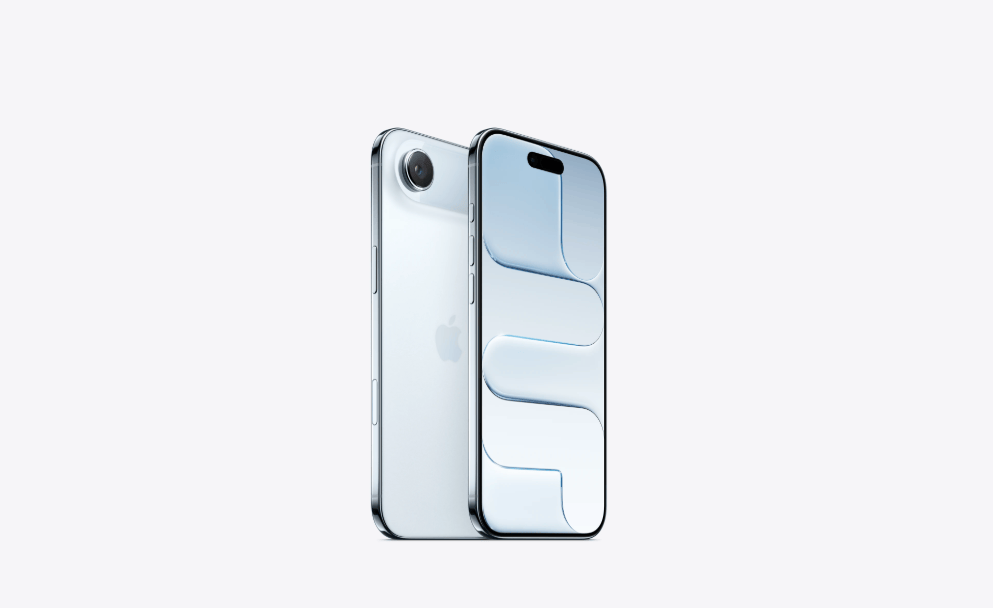
一、iPhone Air自带功能改封面:方便但有小惊喜
要说修改视频封面,iPhone Air自带的相册功能其实藏着这个实用小技巧。平时我们拍完视频可能没注意,其实系统早就把这个功能安排上了。用自带功能最大的好处就是不用下载任何APP,打开相册就能操作,对于只想快速换个封面的小伙伴来说特别友好。
不过这里有个小细节要提醒大家:iPhone Air的封面修改功能只支持原生相册里的视频,如果你是从微信或者其他APP保存的视频,可能需要先保存到相册才能操作。而且修改后的封面会实时更新到所有分享渠道,不管是发朋友圈还是传给朋友,显示的都是你选的新封面,这点还是挺方便的。
二、手把手教你改封面:3步操作一看就会
其实操作步骤真的很简单,跟着我一步步来,保证你3分钟就能学会:
第一步:打开相册找到要修改的视频
打开手机相册,找到你想换封面的视频,点击右上角的"编辑"按钮。这里要注意哦,实况照片也有封面修改功能,普通照片是没有这个选项的。
第二步:进入封面编辑模式
点击编辑后,视频下方会出现进度条,拖动进度条就能预览视频的每一帧画面。找到你喜欢的画面后,长按画面下方的"设定"按钮,这时候会弹出"设定为封面照片"的选项,点击确认就可以了。
第三步:保存修改并查看效果
设定完成后点击右下角的"完成",系统会自动保存你的修改。这时候返回相册,你会发现视频的缩略图已经变成你选的新封面了。如果不满意还可以重复操作,直到选到满意的画面为止。

三、还有什么软件可以实现这一操作?剪辑魔法师APP了解一下
除了iPhone Air自带的功能,其实还有很多专业APP可以修改视频封面,今天给大家推荐一款我一直在用的"剪辑魔法师APP"。这款软件不仅能改封面,还能做简单的视频剪辑,对于想让视频更出彩的小伙伴来说特别实用。
剪辑魔法师软件的封面修改操作也很简单:打开APP后导入视频,点击"编辑封面"按钮,既可以从视频中选择一帧作为封面,也可以从手机相册里上传图片作为自定义封面。最方便的是它还支持调整封面比例,不管是16:9的横屏视频还是9:16的竖屏视频,都能精准适配。
而且用剪辑魔法师APP修改封面后,还能直接给视频加滤镜、配音乐,一条龙操作下来,普通视频也能变得很有大片感。对于经常需要处理视频的小伙伴来说,这款APP确实值得一试。

好啦,今天关于iPhone Air修改视频封面的方法就介绍到这里。不管是用手机自带功能还是专业APP,只要选对方法,3分钟就能让你的视频颜值提升一个档次。下次拍完美美的视频,记得给它选个亮眼的封面哦!