MP3转OGG全攻略:4种实用工具助你轻松搞定音频转换(mp3转ogg在线)
在数字音频处理中,MP3和OGG是两种广泛使用的格式。MP3因兼容性强被普遍使用,而OGG凭借出色的压缩技术,能在更小体积下保持优质音质,常被用于存储或传输音频文件。如果你需要将MP3转换为OGG格式,以下几种实用方法能帮你轻松实现。
步骤一:下载并打开软件
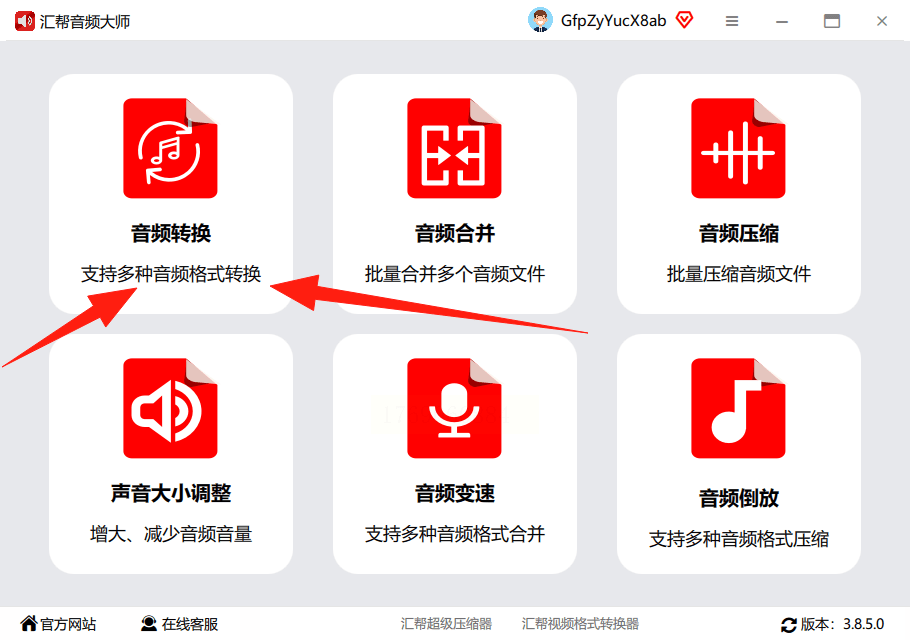
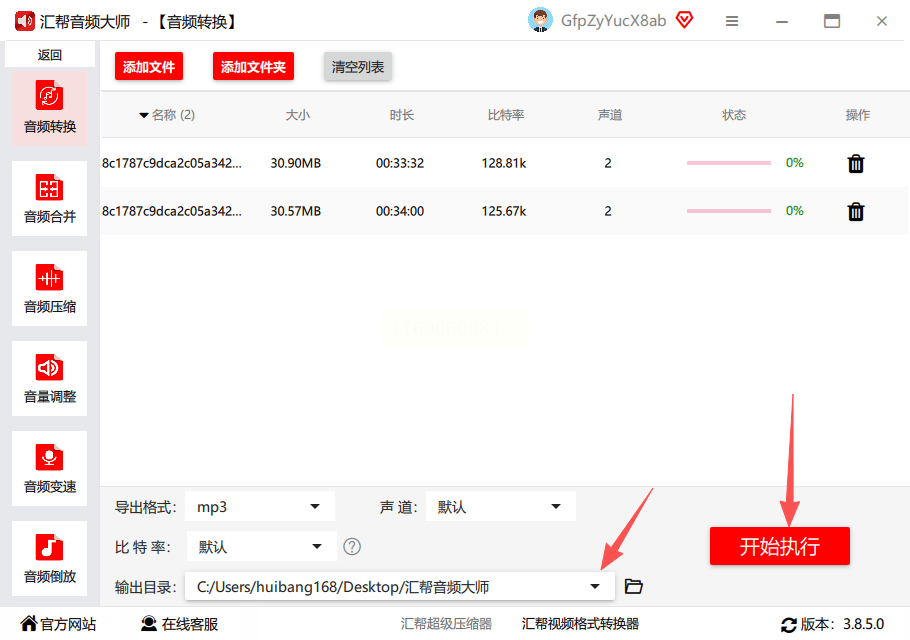
首先,请前往汇帮音频大师的官方网站下载最新版本并安装。安装完成后,双击桌面上的软件图标打开程序,界面简洁明了,很快就能找到核心功能区。
步骤二:进入音频转换模块
在主界面中,找到“音频转换”选项并点击进入。这里将显示所有音频处理功能,包括格式转换、合并、分割等,选择“音频格式转换”即可开始操作。
步骤三:添加MP3文件
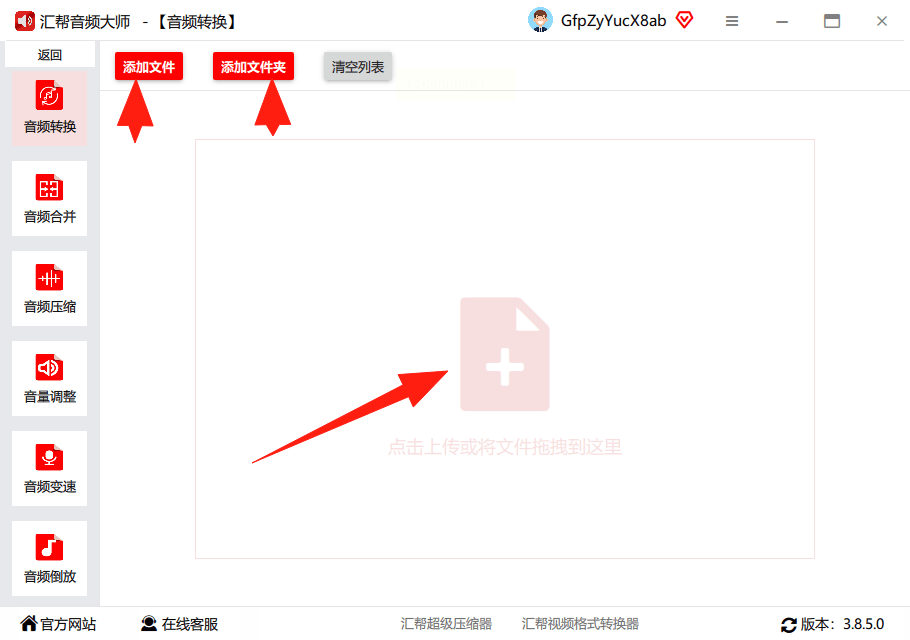
点击界面中的“添加文件”按钮,或直接将本地MP3文件拖拽到软件窗口内。支持批量上传,可一次性添加多个文件,拖拽操作尤其方便,适合处理多首歌曲的转换。
步骤四:设置输出参数
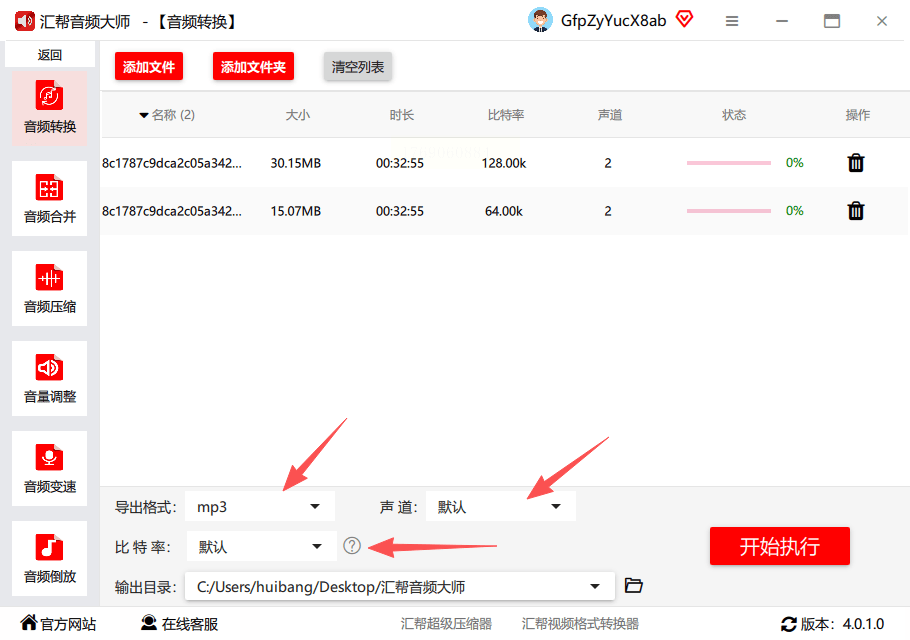
文件上传后,下方会显示详细信息。在“导出格式”下拉菜单中选择“OGG”格式;声道默认双声道即可,若需减小文件体积可选择单声道;比特率建议保持默认值(如128kbps),数值越高音质越好但文件体积略大,可根据需求调整。
步骤五:选择输出路径并开始转换
在“输出路径”处点击“浏览”,选择转换后文件的保存位置。确认所有设置无误后,点击“开始执行”按钮,进度条会实时显示转换状态,完成后软件会提示“转换成功”。转换后的文件会自动保存在指定位置,同时源文件不会被覆盖。
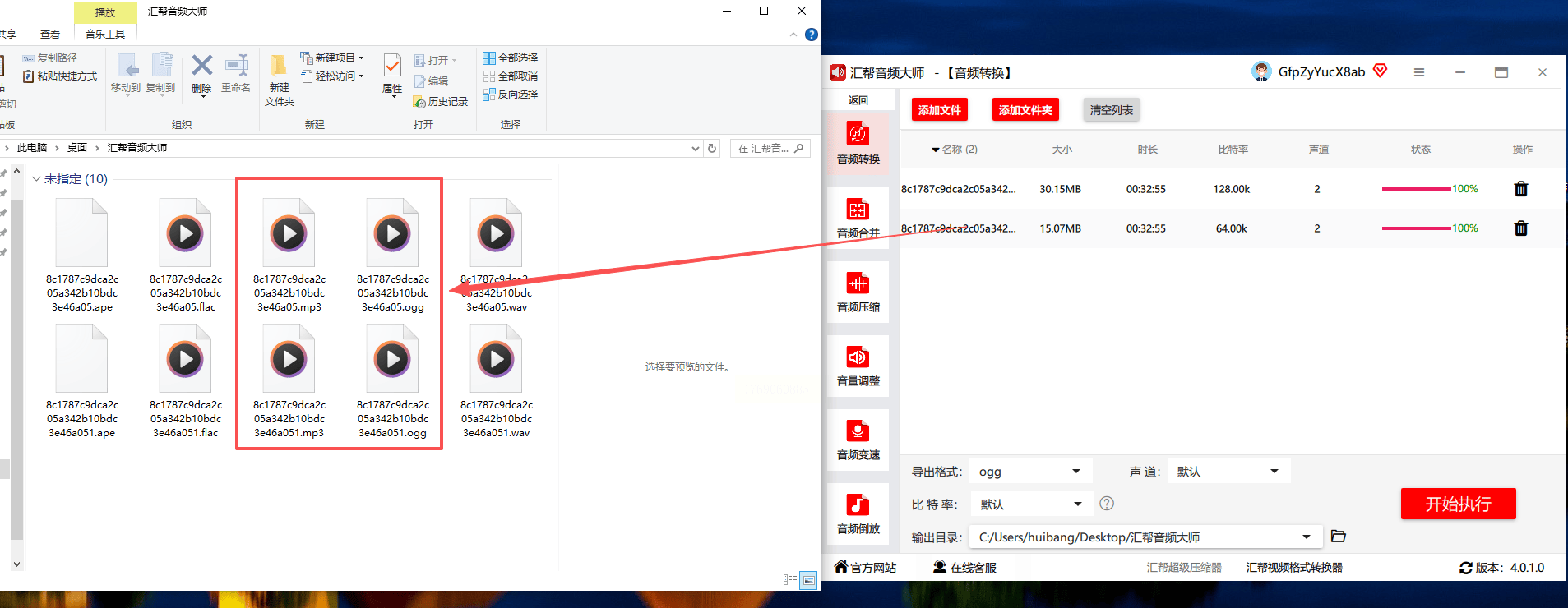
步骤一:导入文件
打开软件后,点击“添加文件”或直接拖拽MP3文件到列表中。支持添加多个文件,方便批量处理。
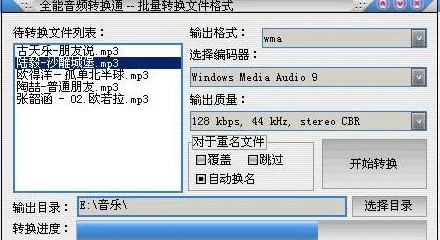
步骤二:设置输出格式
在“输出格式”选项中选择“OGG”,其他参数如采样率、比特率可保持默认,如需调整音质可手动修改比特率(如192kbps)。
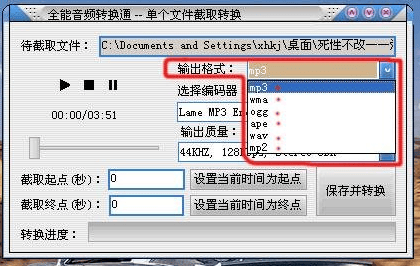
步骤三:开始转换
点击“开始转换”按钮,等待进度条走完即可。转换完成后,在输出文件夹中找到生成的OGG文件。
工具三:在线转换工具(OnlineConvertFree)步骤一:打开网页
打开浏览器,搜索“OnlineConvertFree”并进入官网。注意选择正规网站,避免广告干扰。
步骤二:选择音频转换功能
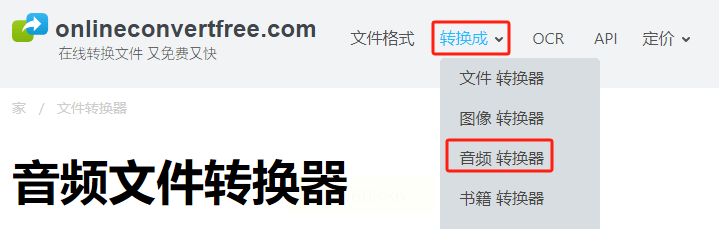
在网页中找到“音频转换器”选项,点击进入后选择“Convert to OGG”功能。
步骤三:上传文件并转换
点击“Choose Files”按钮上传MP3文件,等待系统读取完成后,点击“Convert”按钮开始转换。转换完成后点击“Download”即可保存文件。
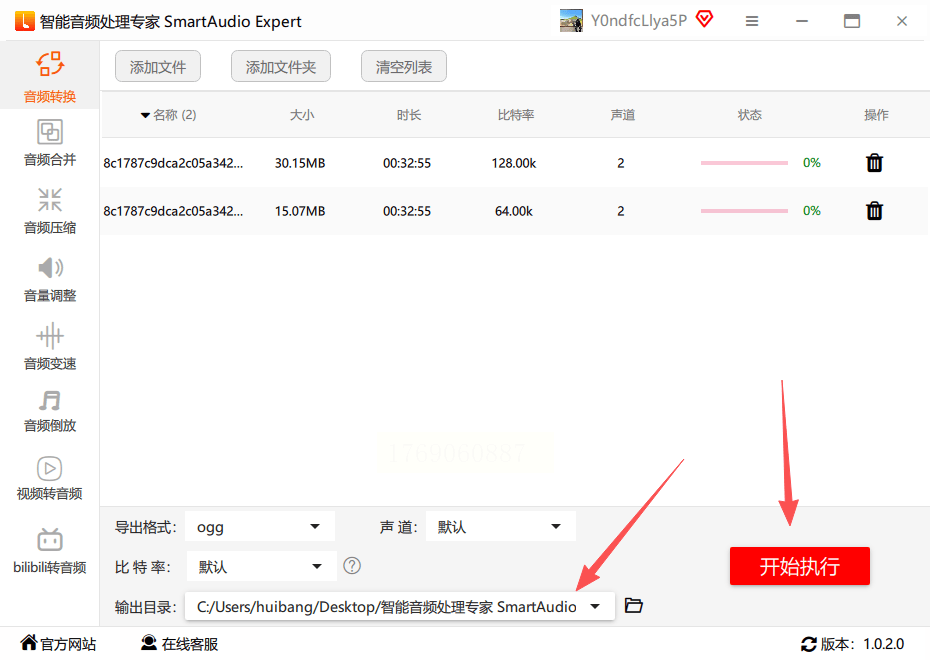
工具四:智能音频处理专家步骤一:添加文件
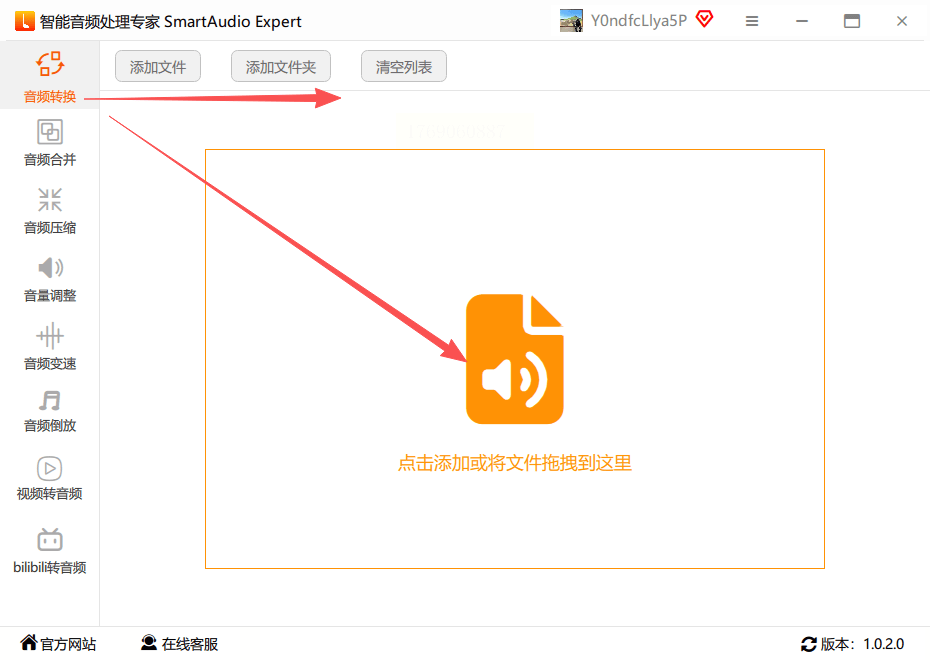
打开软件后,点击“音频转换”模块,选择“添加文件”或拖拽MP3文件到窗口。
步骤二:配置参数
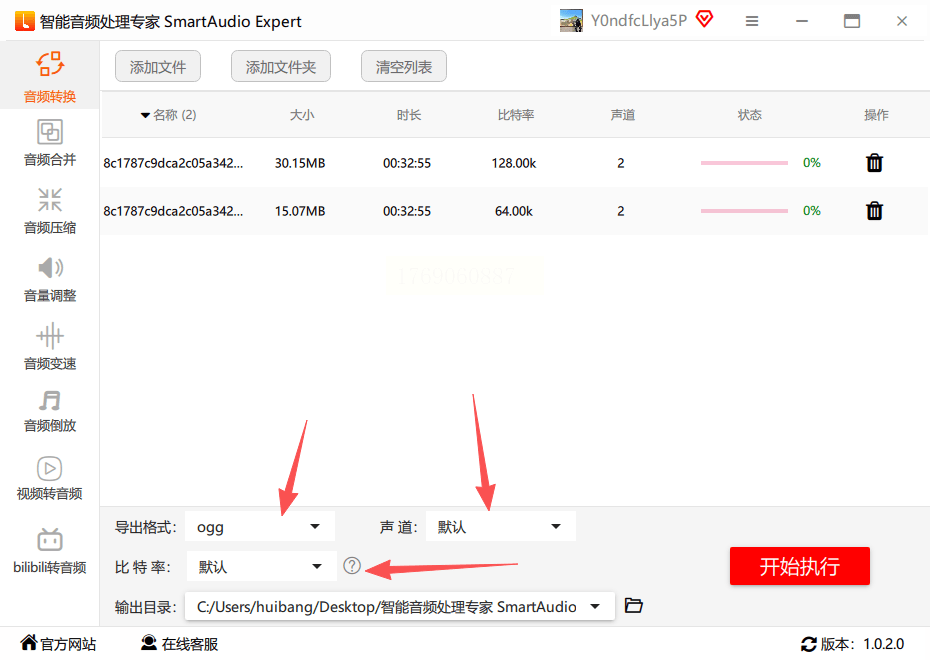
在格式设置中选择“OGG”,声道默认双声道,比特率可保持默认或根据需求调整。
步骤三:执行转换
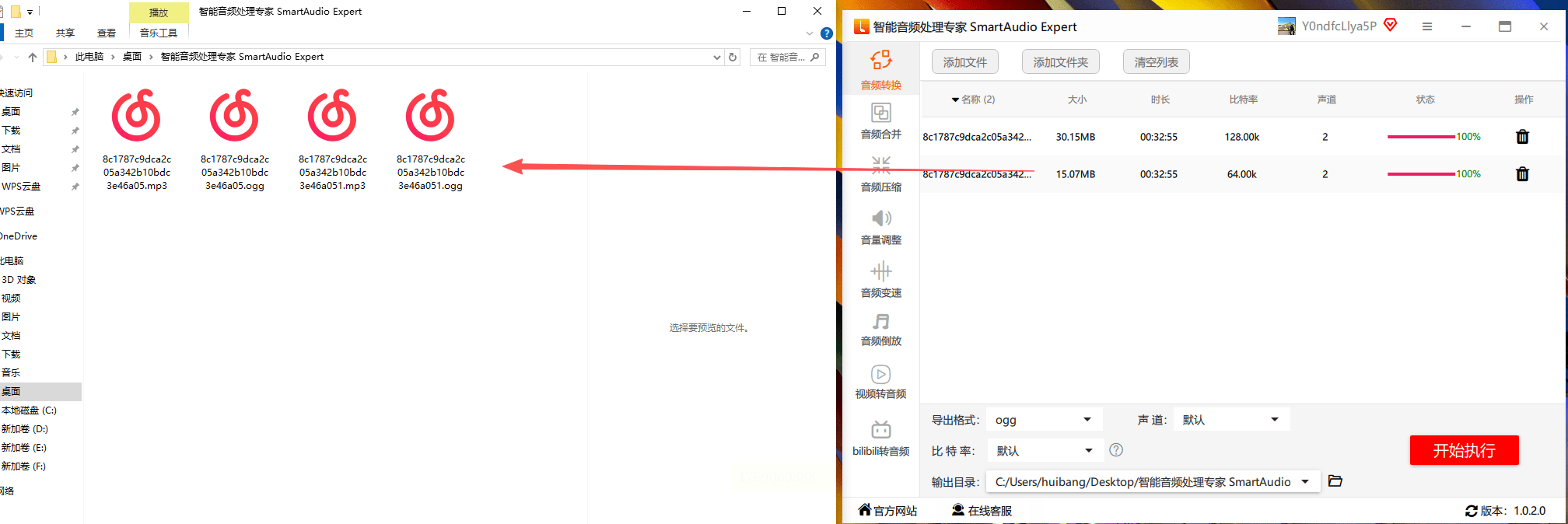
选择输出路径后点击“开始转换”,完成后可在目标文件夹中查看转换后的OGG文件。
常见问题解答
Q:转换后的OGG文件有杂音怎么办?
A:检查MP3源文件是否损坏,或尝试提高比特率(如从128kbps改为192kbps)。
Q:如何批量转换大量MP3文件?
A:汇帮音频大师、全能音频转换通等工具均支持批量导入,选择多个文件后一次性设置参数即可,避免重复操作。
Q:转换后的OGG文件无法播放?
A:确认使用的播放设备支持OGG格式,或尝试更换播放器(如PotPlayer、VLC),部分老旧设备可能需要额外安装音频编解码器。
以上方法各有优势:汇帮音频大师操作直观,适合新手;在线工具无需安装但依赖网络;全能音频转换通支持多格式快速转换。通过简单几步操作,即可轻松实现MP3到OGG的转换,让你的音频文件在保持音质的同时更节省存储空间。现在就打开软件尝试吧,让音频转换变得简单高效!