录音怎么转换mp3格式?盘点7个软件,小白也能批量转换(录音怎么转换mp3格式)
很多录音设备或手机自带录音生成的格式(如M4A、WAV、AMR等)在播放器或剪辑软件中无法直接使用,转换成MP3格式成了刚需。7款高效的MP3转换工具,无论是电脑端还是手机端,甚至硬核的命令行工具,通通帮你盘点好。
一、转换猫 MP3转换器(『Windows』电脑版)
转换猫在处理音频格式兼容性上非常出色,特别适合需要批量处理大量录音的办公人群。其界面清爽,支持格式非常广泛。
1、电脑上下载并打开“转换猫”软件,在首页选择“音频转换”功能。将需要转换的多个录音文件一次性拖拽进软件的操作面板,或者点击“添加文件”按钮进行批量导入。
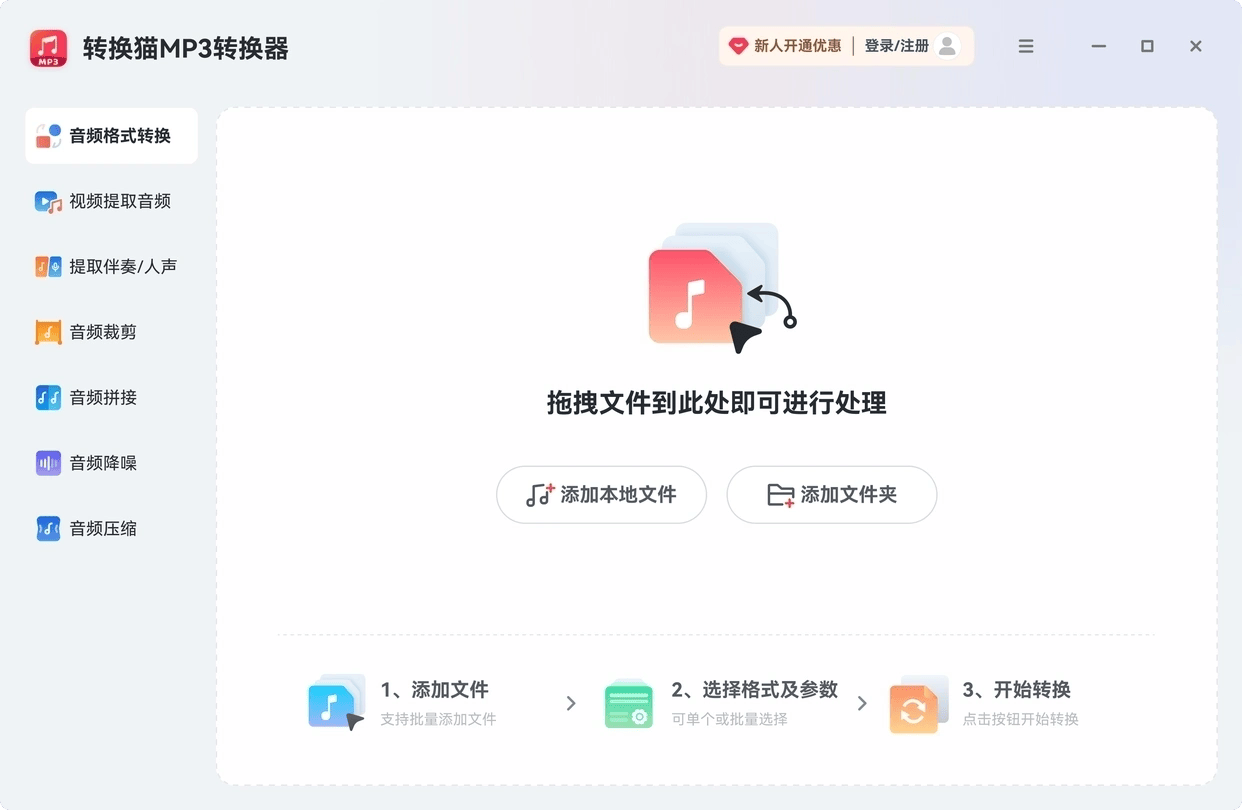
2、下方的“输出格式”列表中,点击选择“MP3”。设置完成后,点击底部的“开始转换”按钮。软件会进行高速处理,稍等片刻,所有音频文件就会自动转换完成。

二、转换猫 MP3转换器(『安卓』版)
手机录音后直接在手机上完成转换,省去了传到电脑的麻烦。这款App在保持功能强大的同时,针对移动端进行了深度优化。
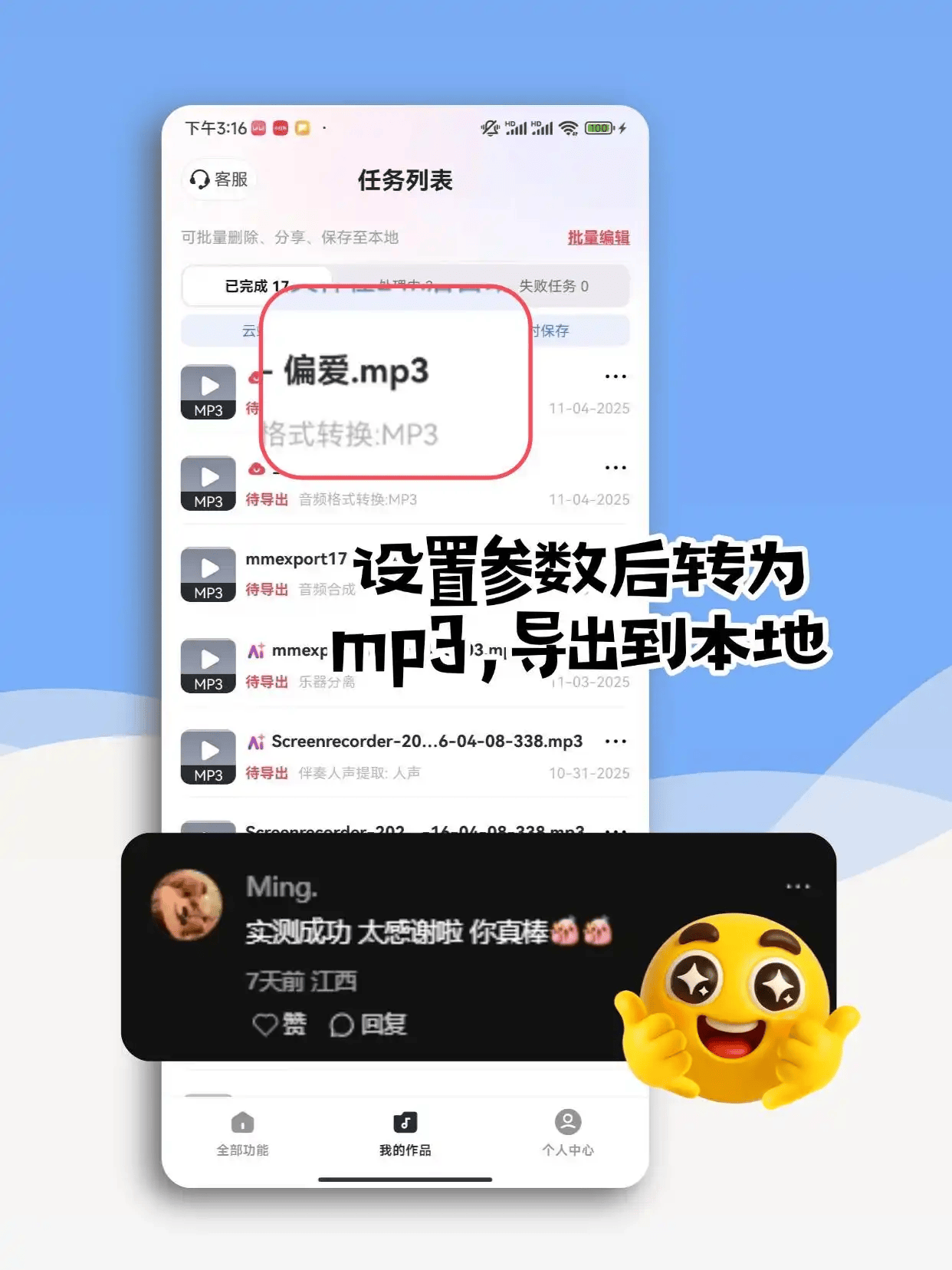
1、手机上安装并打开转换猫App,点击“转换”图标进入音频转换界面。点击“添加文件”,从手机存储空间、相册或文件管理器中选中需要处理的录音文件。

2、弹出的格式选择界面中点击“MP3”,你还可以根据需要对音频进行简单的裁剪、音量调节或降噪处理。点击“开始转换”按钮,App会在后台进行快速编码。
3、转换完成后,直接在App内预览播放,或点击“保存”按钮将其保存至本地文件夹,方便随时发送给同事或上传到平台。
三、Audacity
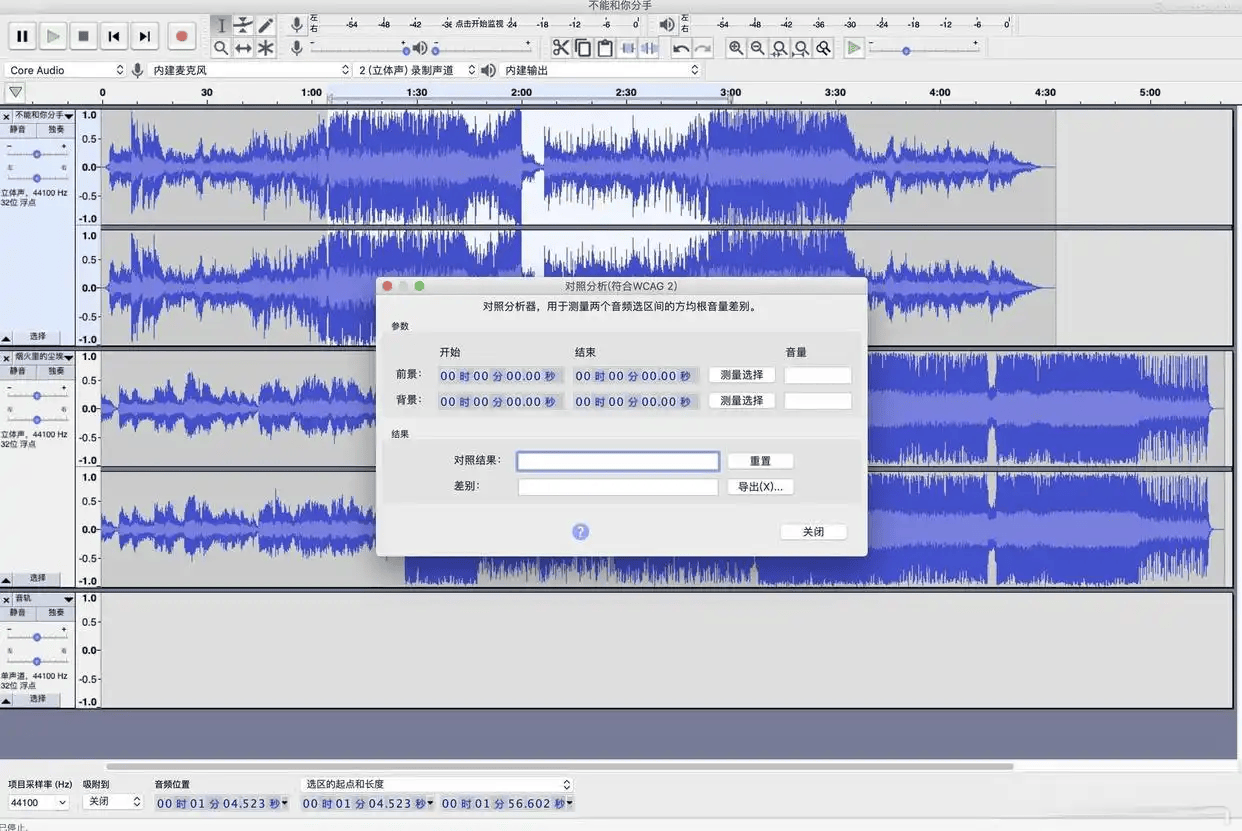
开源免费的跨平台神器,虽然偏向于专业录音剪辑,但它批量导出 MP3 的能力同样强劲。
1、打开 Audacity,点击“文件” -> “导入” -> “音频”,将录音文件载入。若需批量处理,请选择“文件” -> “导出” -> “导出多个”。
2、弹出的对话框中,设置导出目录,格式选择为“MP3文件”。点击导出,软件会逐一将轨道转换为 MP3,它对音频的细节保留极其完美,适合对音质有极致要求的用户。
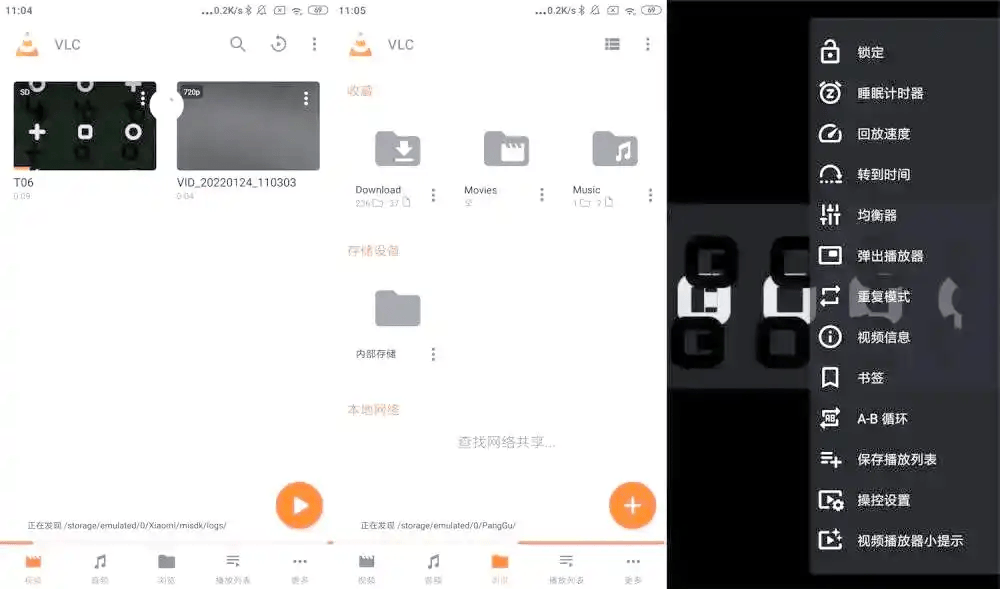
四、VLC Media Player
VLC不仅仅是个播放器,它其实内置了极其强大的格式转换内核,且完全免费无广告。
1、打开 VLC,在顶部菜单栏选择“媒体” -> “转换/保存”。点击“添加”按钮导入你的音频文件,然后点击下方的“转换/保存”按钮。
2、在“配置”下拉菜单中选择“Audio - MP3”,点击旁边的“扳手”图标可以进行详细的音质参数配置。设定好保存路径后,点击“开始”即可。
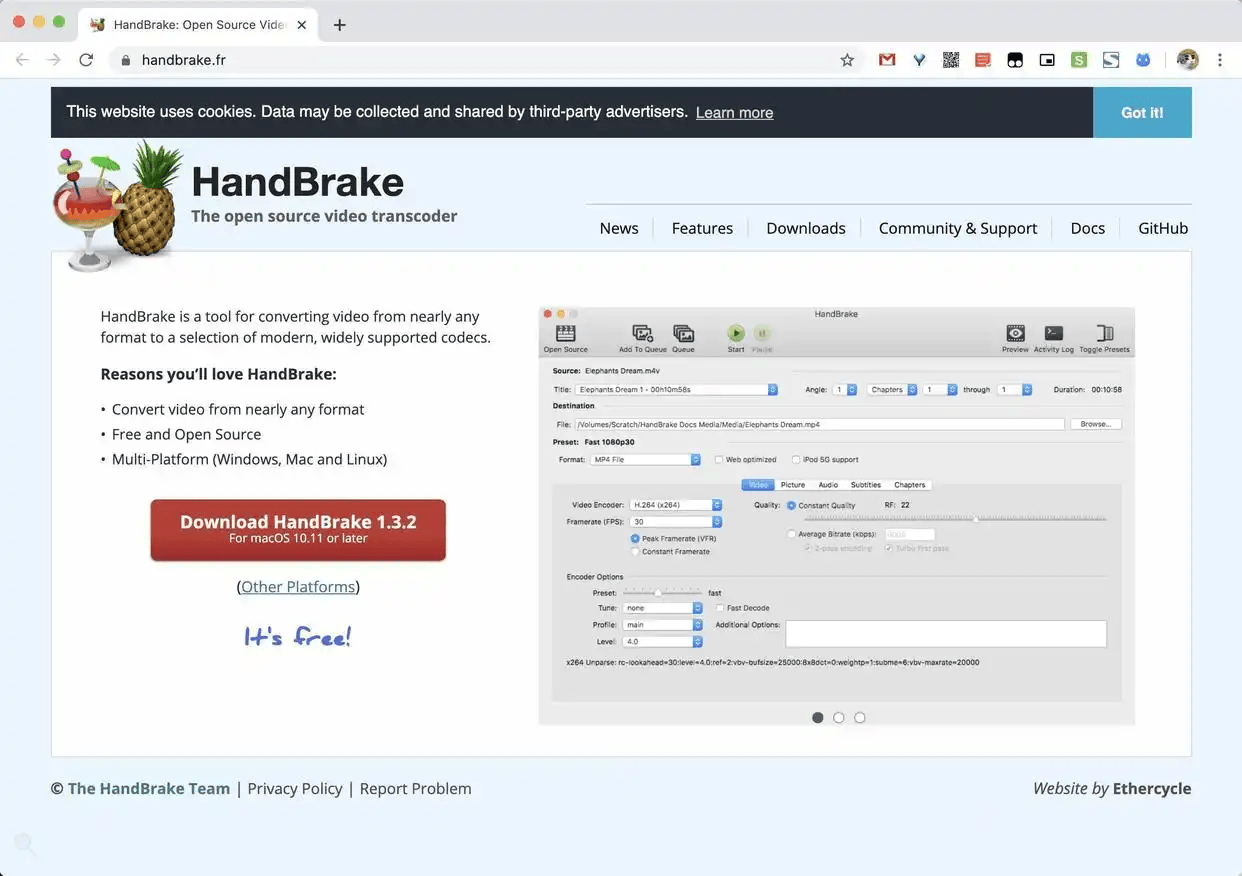
五、HandBrake
虽然HandBrake以视频转码闻名,但它在处理音频编码方面同样非常专业。
1、打开软件,将录音文件直接拖入主窗口。切换到“音频”标签页,在编码器选项中选择“MP3 (LAME)”。比特率选项中,可以手动输入你想要的码率(如192kbps)。
2、下方选择好输出路径,点击顶部的“开始编码”。对于需要将视频中的音频提取并转化为MP3的用户,这是最佳选择。
六、Online Audio Converter
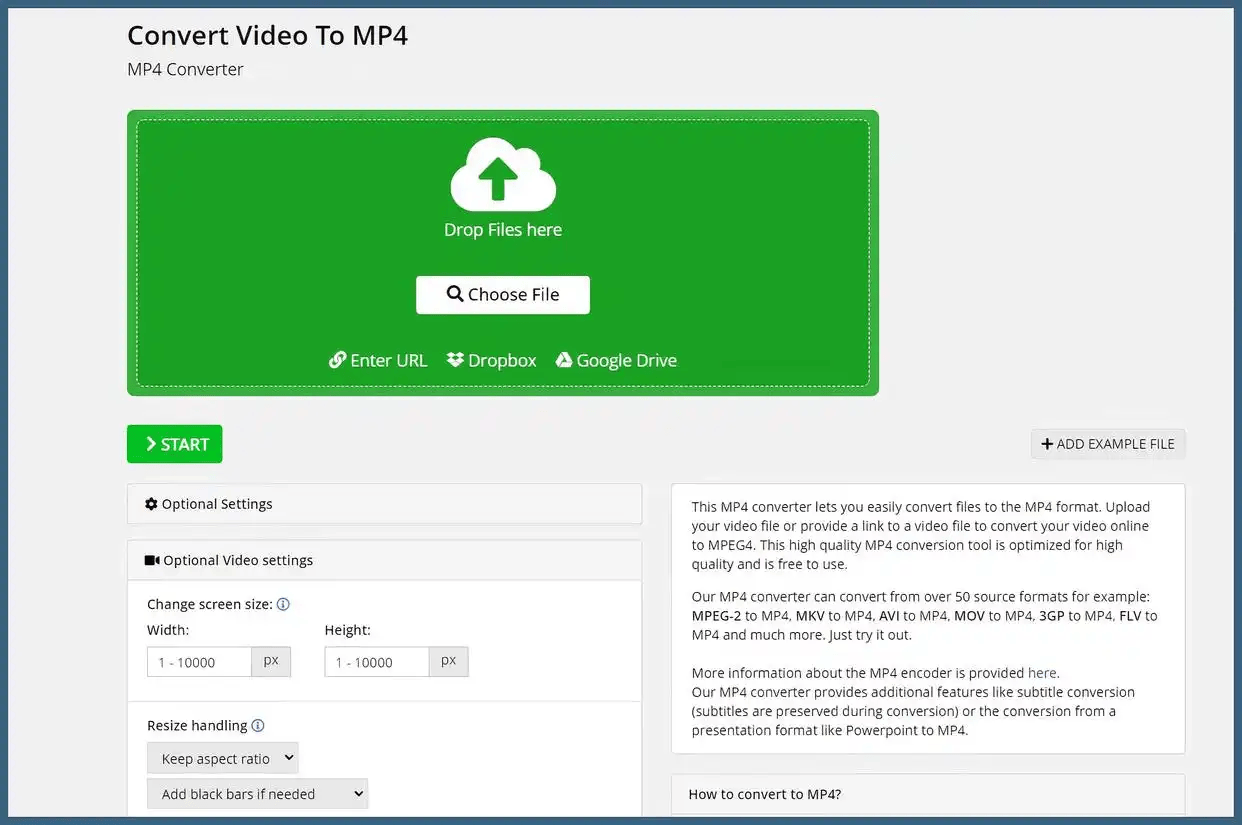
如果你不想安装软件,在线工具是最快捷的方式,这款国外的在线转换器非常简洁。
1、打开网页(搜索 Online Audio Converter 即可直达)。点击“打开文件”上传录音,支持从云端导入。选择“MP3”格式,并通过滑块调整音质等级。
2、点击“转换”按钮,待进度条走完后,点击“下载”即可获取MP3文件。它非常适合临时处理一两个文件的情况。
七、FFmpeg
对于程序员或极客,FFmpeg是终极解决方案,因为它支持通过简单的代码实现无限量、全自动化的批量转换。
1、安装 FFmpeg 后,在录音文件所在文件夹打开命令行(CMD或PowerShell)。
2、输入命令:Get-ChildItem *.wav | ForEach-Object { ffmpeg -i $_.Name -c:a libmp3lame -b:a 320k ($_.BaseName + ".mp3") }

总结建议
小白用户: 强烈建议使用“转换猫”电脑或手机版,操作逻辑最符合直觉。
需要精细编辑: 推荐使用 Audacity。
技术极客: FFmpeg 的效率将让你无法再回去用鼠标点来点去。
希望这篇文章能帮你告别录音格式转换的烦恼!如果大家在操作过程中遇到什么报错,欢迎在评论区留言,我会一一为大家解答。