怎么把录音改成mp3?录音转换mp3,2w人点赞这6个软件(怎么把录音改成视频)
会议录音是 .m4a 或 .wav 格式,手机录音是特殊的加密格式,发给同事或者导入剪辑软件时识别不了。深度盘点 6 款业内口碑极佳的工具,无论你是想批量处理几百个音频的“打工人”,还是偶尔处理文件的“小白”,这篇干货建议直接收藏!
一、转换猫 MP3转换器(『Windows』电脑版)
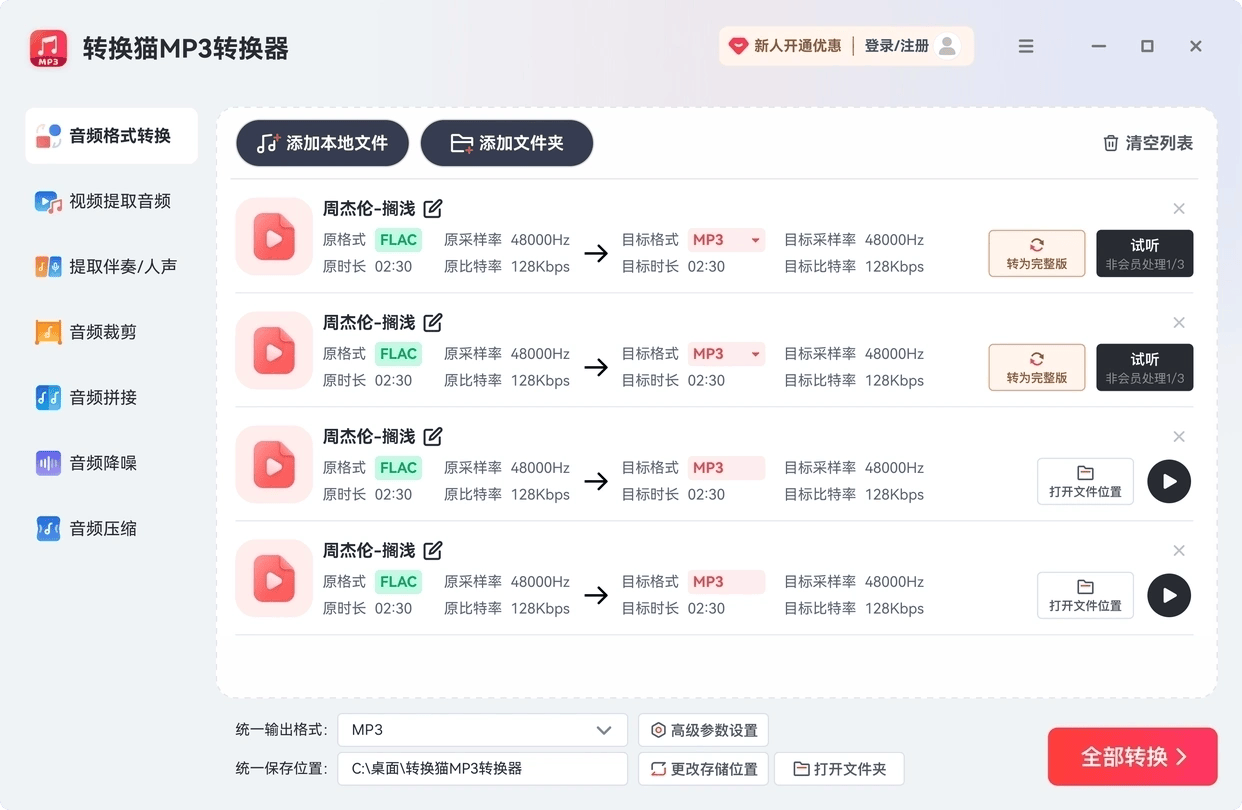
作为办公效率的首选,转换猫在 『Windows』 端的表现非常稳定。它不像一些国产臃肿软件那样自带全家桶,界面极其简洁,核心算法对音频压缩的处理非常平滑。
1、启动 『Windows』 版转换猫,在主界面顶部点击“音频转换”入口。将准备好的录音文件直接全选拖拽入软件区域。如果是文件夹,也可以点击“添加文件夹”一键导入。

2、输出配置栏中,点击“音频转换”,弹出菜单中勾选“MP3”。点击界面右下角的“全部转换”按钮,此时你可以观察进度条。转换完成后,软件会自动弹出保存目录。
二、转换猫 MP3转换器(『安卓』版)
手机录音处理最怕操作繁琐。转换猫的手机端版做得非常轻便,利用了手机的硬件解码能力,处理速度极快,特别适合在出差途中临时处理采访录音。
1、下载并打开转换猫『安卓』 App,进入主页面点击“音频格式转换”图标。可以直接从手机“录音机”文件夹或分享导入。App 会调用手机的底层权限读取,选中后点击确认。
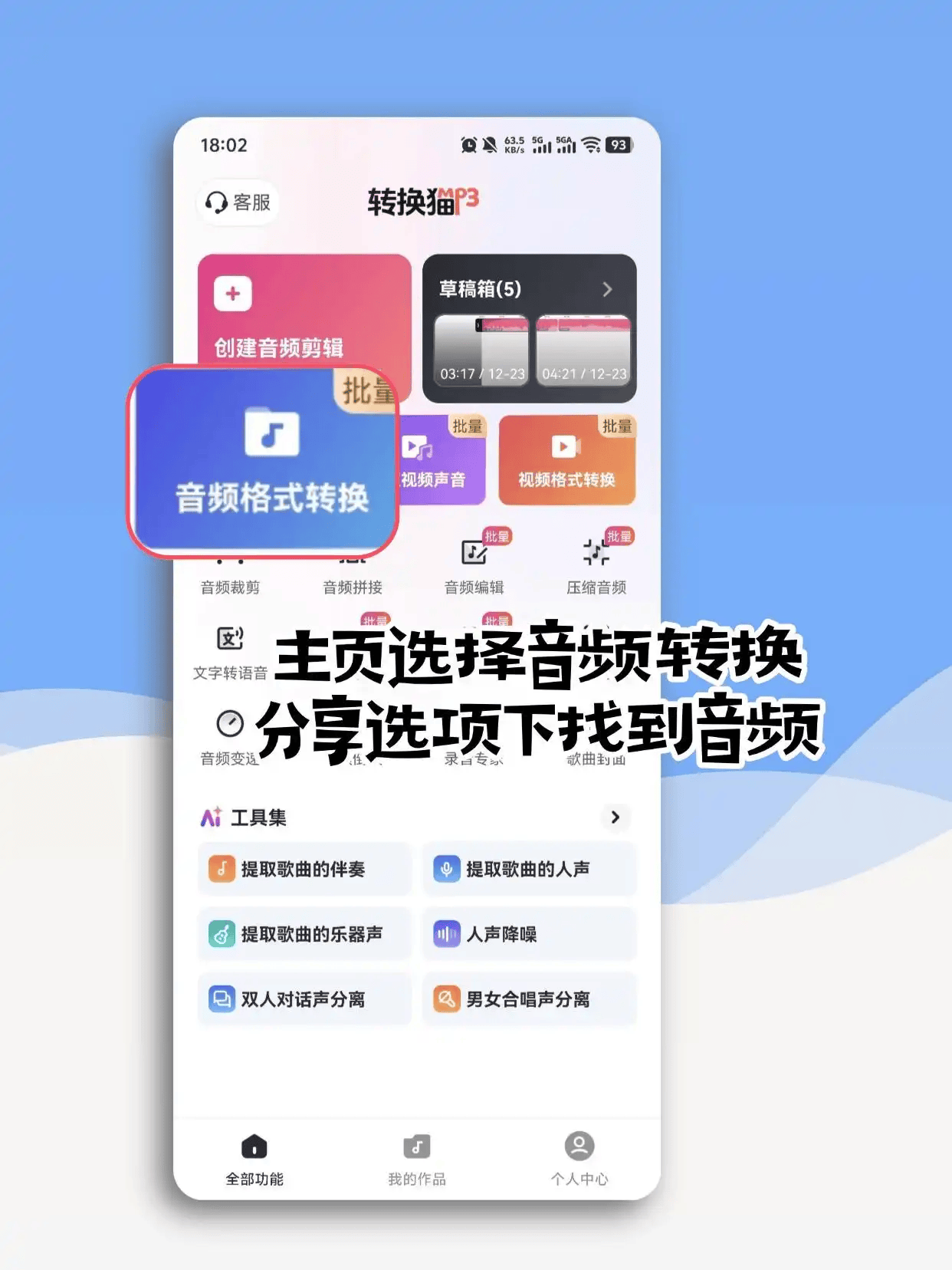
2、点击“开始转换”。转换结束后,App 会提供“分享”功能,你可以直接将转换好的文件发送给微信好友,或者保存音频到本地,整个过程行云流水。

三、Audacity
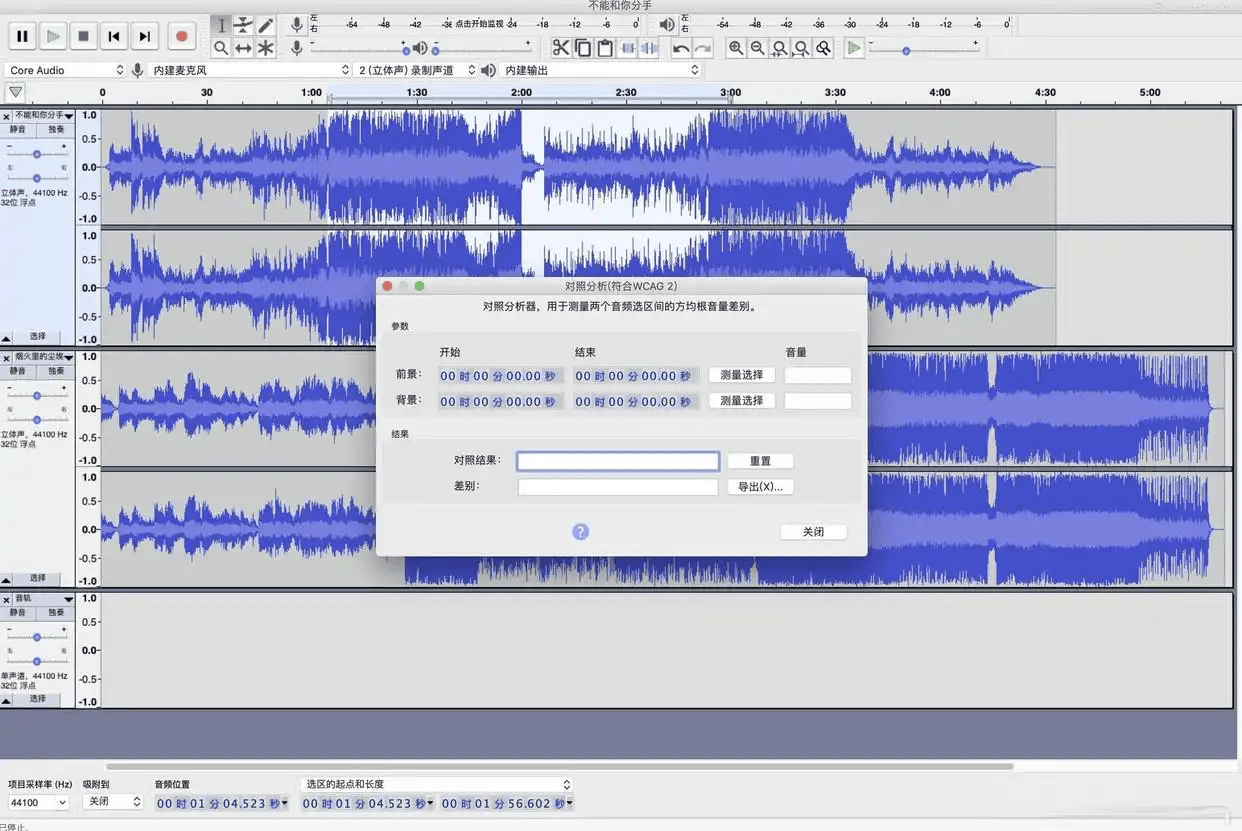
如果你是对音质有极高要求的专业用户,Audacity 是全球音频编辑者的“圣经”。它虽然是免费开源的,但其处理能力完全不输专业工作站。
1、运行 Audacity,点击菜单栏“文件” -> “导入” -> “音频”,将需要处理的素材加入到工作区。点击“文件” -> “导出” -> “导出多个”。
2、在弹出的窗口中,选择输出路径,格式务必在列表里选定为“MP3文件”。点击“导出”,Audacity 会自动根据文件名建立文件夹进行存储。
四、VLC Media Player
大部分人只把 VLC 当作万能播放器,其实它的“转码”功能非常强大。
1、打开 VLC,点击左上角“媒体”菜单,选择“转换/保存”。在“文件”标签页下点击“添加”,导入你的录音文件,点击右下角的“转换/保存”按钮。
2、转换窗口的“配置”栏中,点击下拉菜单选择“Audio - MP3”。点击“开始”。VLC 不会弹出过多的进度对话框,而是直接在播放器界面底部显示进度。

五、Online Audio Converter
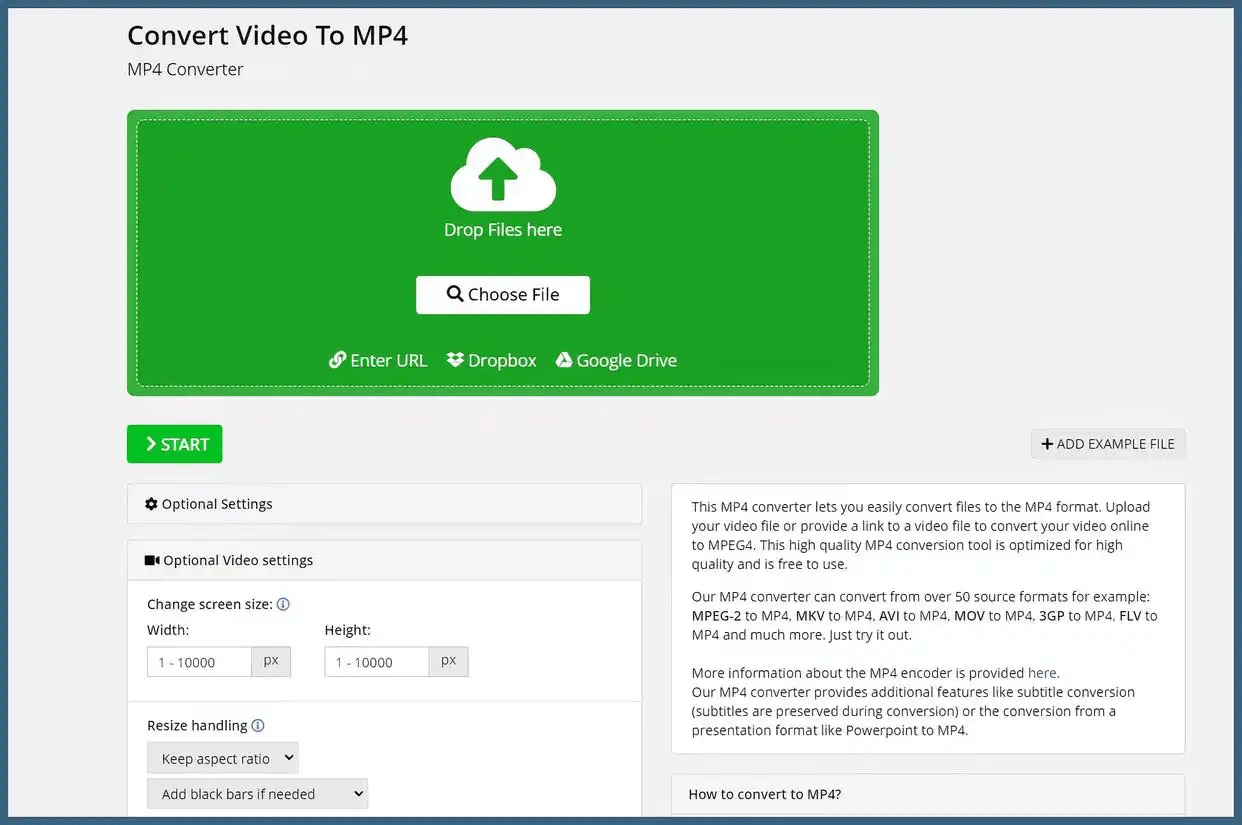
如果不方便下载安装软件,国外的这款在线转换器是目前公认最稳的网站之一。
1、打开官网,点击大大的“打开文件”按钮,从你的电脑中选中音频文件。上传完毕后,在下方选择格式为“MP3”。
2、点击“转换”按钮,后台处理完成后,直接点击下载保存即可。
六、FFmpeg
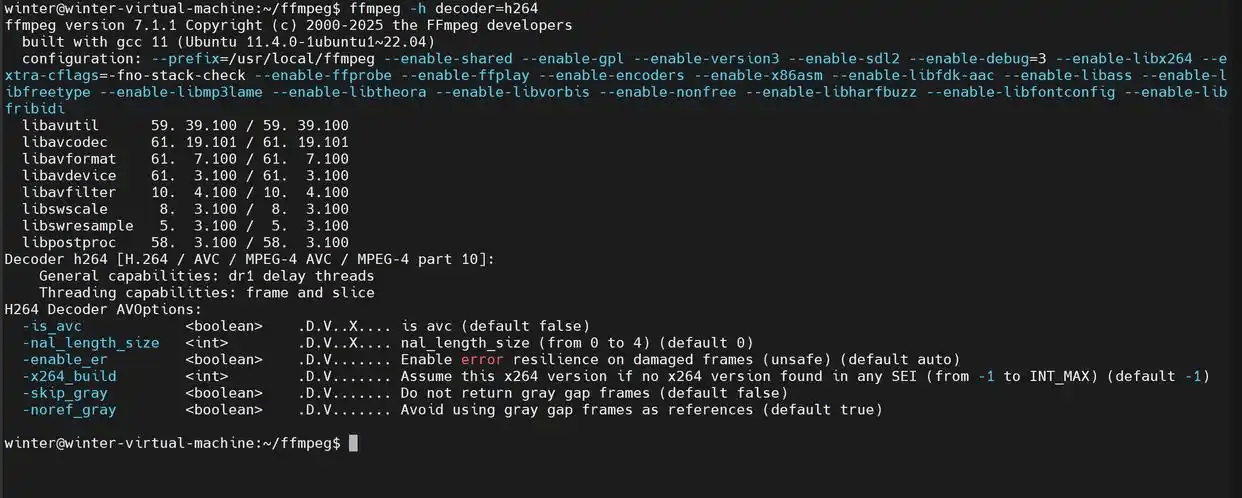
如果你是数码极客,一定要学会使用 FFmpeg。它是一套极其高效的命令行工具。
1、配置好 FFmpeg 的系统环境变量后,进入录音文件所在的文件夹,在空白处右键打开“在终端中打开”。
2、输入命令:for %i in (*.m4a) do ffmpeg -i "%i" -ab 128k "%~ni.mp3"(假设你的原文件是 m4a 格式)
总结
对于大多数办公党来说,“转换猫”电脑版和手机版的易用性是目前市场上的天花板;如果你是音频发烧友,Audacity 是你的不二之选;而作为极客,FFmpeg 一定能让你体验到指尖飞舞的高效率。
希望这篇总结能解决你录音转格式的难题!如果大家在转换过程中遇到“转换失败”或者“音频无法播放”等奇葩报错,欢迎在评论区贴出报错截图或文件后缀,我会第一时间帮大家排查问题!