Win 11 忘记 Wi-Fi 密码,怎样找回来?怎样在设置中查看?(win11忘记wifi怎么操作)
更新时间:2026-03-02 18:04:24
大家用WiFi,一般都默认自动连接,所以往往在新设备要连WiFi或者重装系统后要连WiFi等时候,华丽丽地忘掉WiFi密码。『Windows』11 系统内置了完整的 Wi-Fi 密码查看功能,无需安装第三方工具,通过 “设置” 或 “控制面板” 即可轻松找回当前连接及历史连接的 Wi-Fi 密码。
一、怎样查看当前正在连接的 WiFi 密码
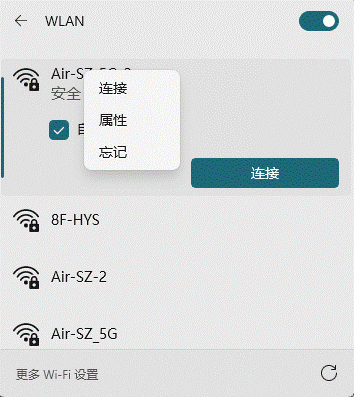
步骤1,在电脑任务栏右下角点击网络按钮,鼠标右键点击当前正在连接的WiFi, 选择【属性】
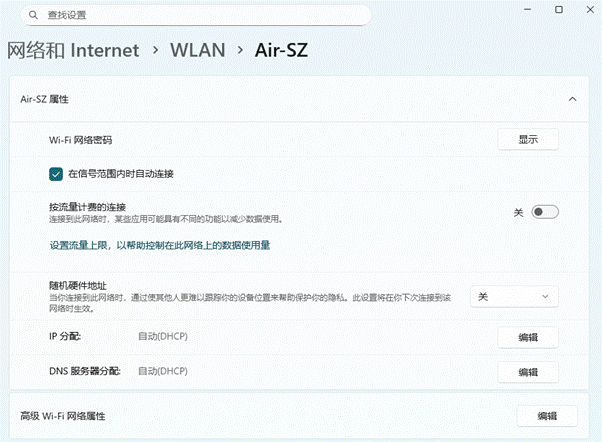
步骤2,在属性板块的第一行就有【WIFI网络密码】,点击【显示】,就可以知道正在连接的WiFi是什么密码了。
二、怎样查看以前连接过的 WiFi 密码
例如,之前连接过的咖啡馆 Wi-Fi、朋友家 Wi-Fi,可以过控制面板查看历史连接记录中的密码。这种方法只能找回已经保存的WiFi密码。
步骤1,打开【控制面板】,点击【网络和 Internet】【网络和共享中心】(绿色的大标题)。
1diantong.com
步骤2,在左侧栏,点击第二个【更改适配器设置】。
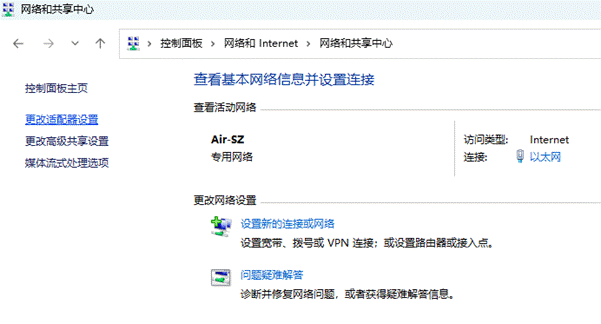
步骤3,在弹出的新窗口内,鼠标右键点击其中一个已启用的WiFi,选择【状态】。
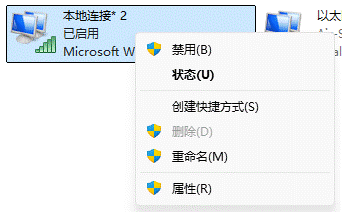
在弹出的Wi-Fi 状态窗口中点击【无线🛜属性】切换到 【安全】选项卡,勾选【显示字符】,验证权限后即可查看该适配器保存的所有历史 Wi-Fi 密码。
需注意:此方法需先在 Wi-Fi 列表中找到目标历史 Wi-Fi 并连接,或通过【管理 Wi-Fi 设置】选择历史网络。
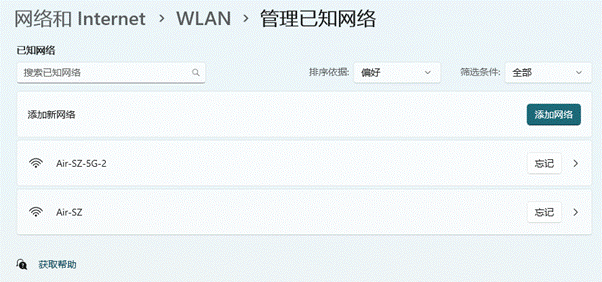
如果找不到目标历史 Wi-Fi,可回到 【设置】【网络和『互联网』】【WLAN】,点击【管理已知网络】,在列表中找到目标 Wi-Fi 名称,点击 【属性】,重复 【无线🛜属性】【安全】【显示字符】步骤即可查看密码。