坚果G1智能投影仪体验评测(坚果智能投影仪)
坚果G1是如今智能投影仪市场性价比非常高的一款智能投影仪产品,那坚果G1智能投影仪配置到底怎么样呢?瓦司小编带来坚果G1智能投影仪体验评测,一起来看看吧!
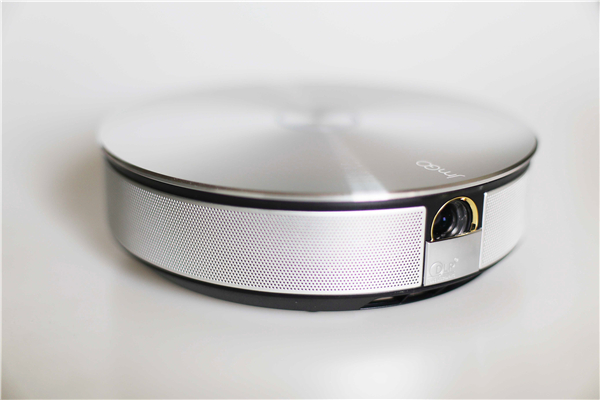 功能体验:
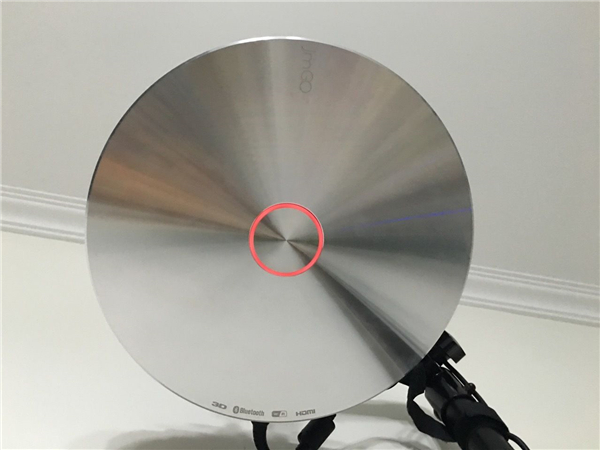
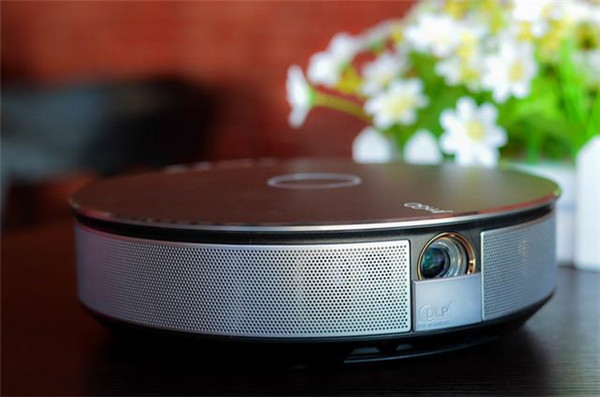
功能体验:整个机身只有一个中间的大按钮,可以根据机身状态变成不同的颜色: 红色关机,黄色启动中,绿色开机。按下中间的按键或者遥控器的开关键,投影仪就开机啦。开机速度非常快,大概 10 秒左右就进入到了主菜单界面。再说一下风扇,风扇会根据自身温度来进行调节,时而咆哮时而低吟。高速时大概和旁边的小米空气净化器高档的声音差不多大,在看节目时是可以接受的。
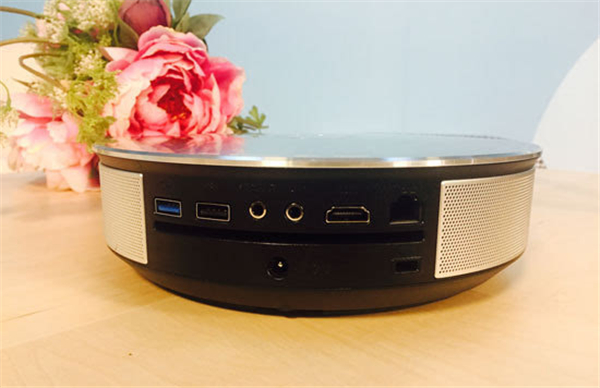
投影仪的声音可以放的很大,小身材,大爆发。第一次听到坚果的声音时候还是很惊艳的,我是木耳,无法提供更准确的声音描述,但是在我的卧室面积内,无需额外的声音设备,投影仪就可以很好的完成让你身临其境的声音感受。并且投影仪还可以单独来作为蓝牙音箱使用,想必是厂家对音响效果很有信心,想让它来承担更多的作用吧。可惜我是 SONOS 铁粉,光听歌并不会用投影仪来听:(。
 投影体验:
投影体验:官方标明的 1500 的流明已经可以满足基本的使用,当然如果要白天使用,你需要一个遮光窗帘,而如果在北京伸手不见五指的雾霾天里,普通窗帘也是可以的;不是超短焦的镜头,前面的图中卧室大小大概 2 米出头的距离可以投到 100 寸的大小?数值为估算,具体还要看官方数据。感官上来说,靠在床上,大小够用而又达不到充满视野的震撼效果;分辨率应该是物理 720p,输出 1080p 的效果,焦距对好之后投影还是很清晰的;总的来说在视觉上符合他的身价,可以满足一般的家庭娱乐效果。
 空中鼠标体验:
遥控器上空中鼠标这个设计简直就是神器!
遥控器上面自带陀螺仪,打开空中鼠标功能后,屏幕上会出现一个跟着你的手挥动的小手图标。就像鼠标一样,从此进行操作的时候不需要上下左右一直按键按个不停,而是直接指哪打哪,更加直观。
另外有了这个鼠标,你的投影仪再也不是一个电视,可以当作一个 Android 手机了!手势,滑动,这些操作都可以完成了!从此我们可以在投影仪上安装各种 App,没有 TV 版的 App 也没关系,直接用手机版就好了。
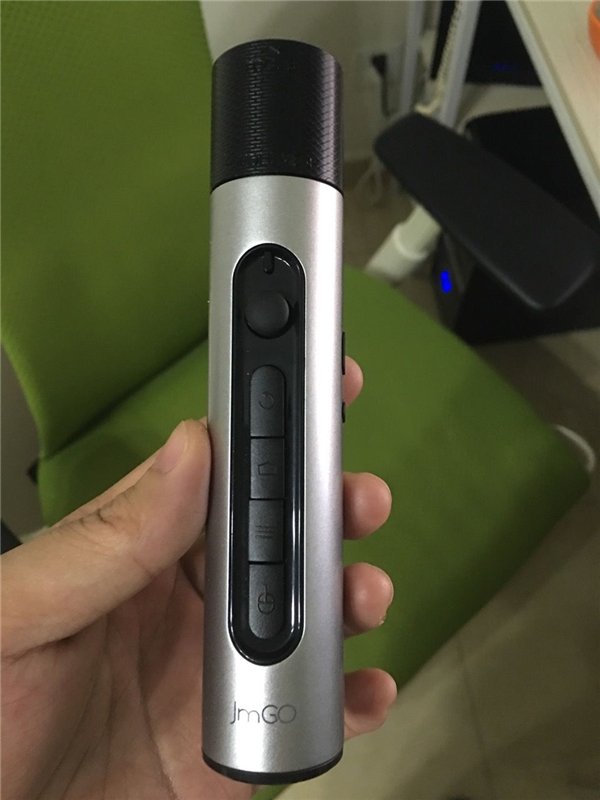
而遥控器也有缺点,那就是菜单键和 home 键非常难以区分。在投影时黑着灯的环境下,除了最上和最下的按钮外,仅靠手指盲按根本无法清楚快速的分辨中间的按键。这几乎成了瓦司我日常每天必犯的错误。
内容体验:我个人的需求来说,更多还是把投影仪仅仅来当投影仪使用的。通过 HDMI 接口接 Xbox One 打游戏,接 Apple TV 看电视,这些都是没有任何问题的。
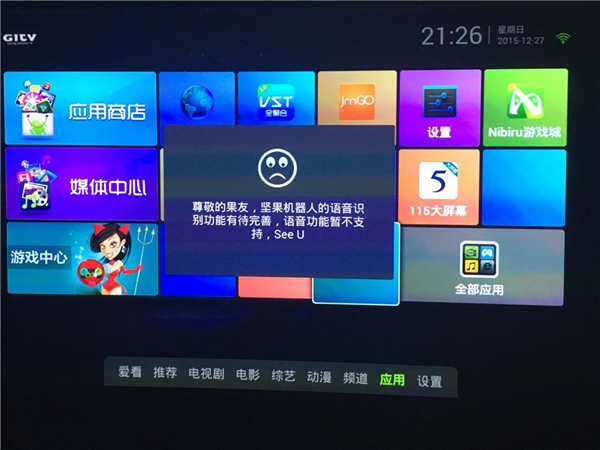
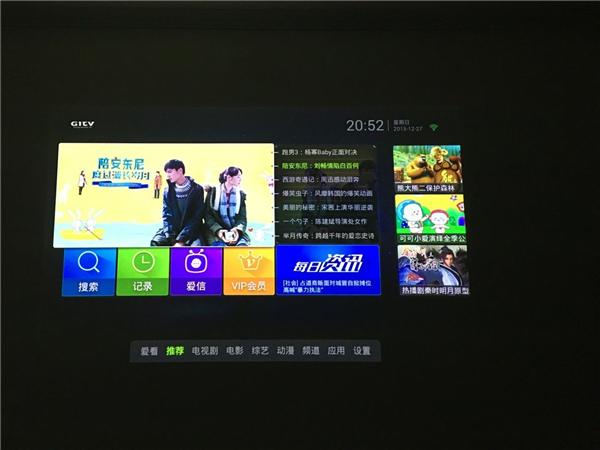
坚果的内容系统是集成的爱奇艺的荔枝 TV,但是没有购买 VIP 想看电影的话内容是很有限的。
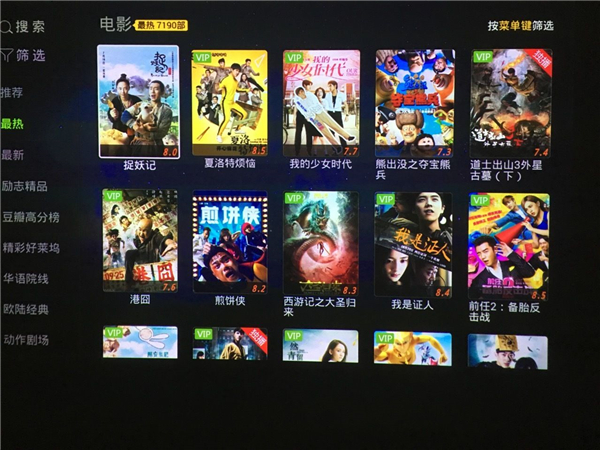
由于 3D 内容基本都需要 VIP,所以我又去淘宝「借」了一个 VIP,来测试 3D 的效果。投影仪是支持快门式 3D 眼镜👓的,可以支持左右,交错等 3D 格式,效果也确实可以看出 3D 效果。
但是目前除了官方的 3D 专区之外,还没有找到可以使用自带 3D 眼镜👓的片源,而官方自带的内容都比较陈旧。所以其实 3D 功能是一个比较鸡肋的功能。这里特别要说的是我曾经为了体验 3D 效果专门去网上找了一部日本的 3D 电影,可惜播放时是红蓝格式的,无法使用投影仪的 3D 眼镜👓看出效果。
自带的内容系统被我放弃后,我转向了使用其他网上应用观看。在空中鼠标的帮助下,我可以很轻松的看其他应用的内容。
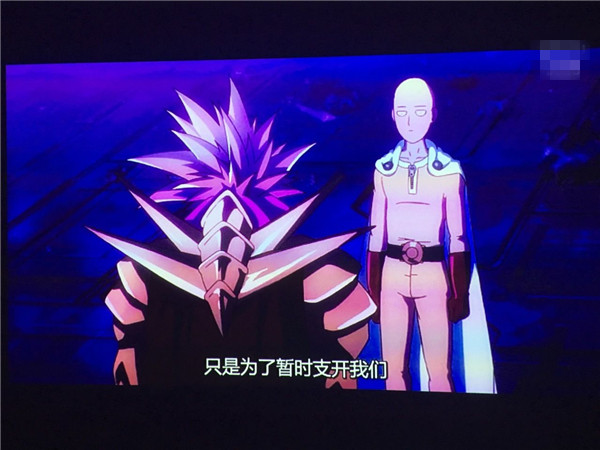
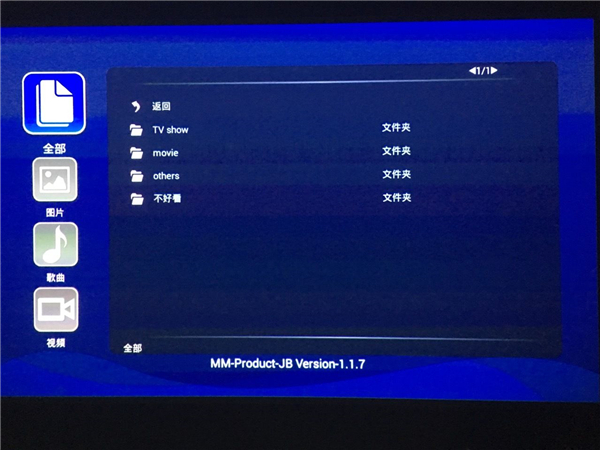
而坚果本身也支持 DLNA 功能,我可以通过 DLNA 观看存储在我的 NAS 中的内容。(PS:自带的媒体中心支持 DLNA 播放器的不怎么样,大家有好用的支持 DLNA 的 Android 播放器欢迎推荐给我,互相推荐,资源可以共享嘛)
 总结:
总结:从体验来看,坚果G1的各个方面都可以称得上是美妙绝伦,如果你对投影仪没有非常苛刻的要求,又或者你也和我一样租房住,为了更加的方便,我都推荐你尝试这款坚果 G1。
更多关于坚果智能产品资讯请点击下方获取>>>
[坚果G1智能投影仪开箱评测]
[坚果P2观看电影时没有字幕怎么办]
[坚果G1如何拆风扇清理灰尘]
[坚果P2无法更新怎么办]
[坚果J6的3D播播界面无法调出快捷菜单怎么办]