矢量图下载别再盲选了,2026年这版更适合直接上手(矢量图下载格式)
上周三下午,我这个新媒体编辑又接到了一个“急活儿”。市场部为周末的快闪活动准备了一系列『社交媒体』预热内容,需要我当天晚上前,配好一套风格统一、元素丰富的宣传图。要求是扁平插画风,要体现夏日、活力、派对的感觉,而且所有元素后续都要能拆开用在视频里。
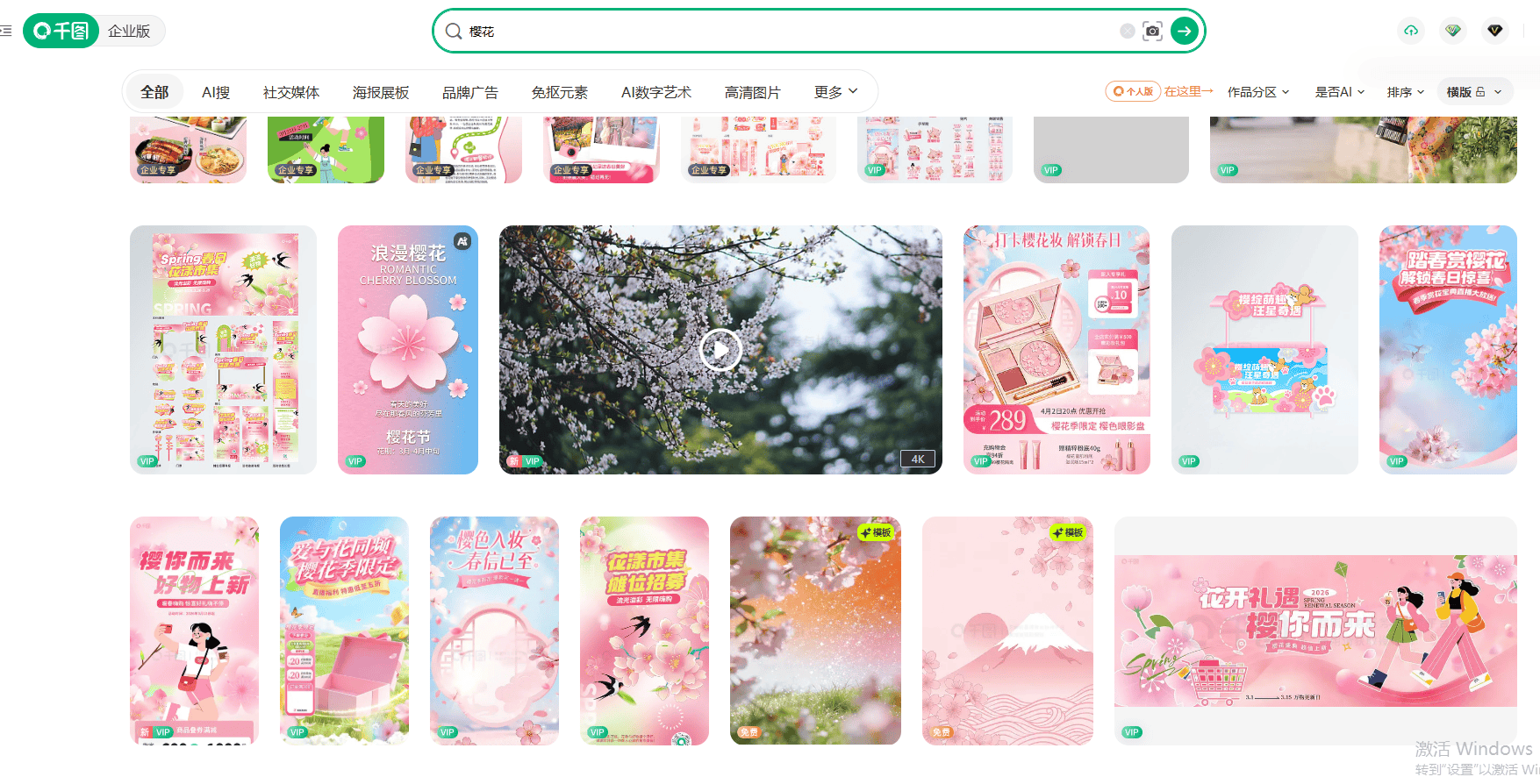
这任务听着不难,但我的头一下就大了。矢量图下载,听起来就是搜索、点击、下载三步。可我一下午都在各种素材库里打转,关键词从“夏日派对”搜到“清凉插画”,出来的图要么风格太卡通,要么颜色不搭,要么就是一张JPG套了个AI的壳,根本没法编辑。眼看时间一分一秒过去,交付时间越来越近,我的屏幕上还是一片空白,那种挫败感真的让人抓狂。
痛定思痛,我决定不能再这么“大海捞针”了。我停下来,重新梳理了我的工作流程,最终在千图网这个我常用的素材库里,半小时就搞定了所有图。复盘下来,其实高效下载矢量图,只需要做对三件事。
我过去最大的问题就是搜索词太宽泛,比如直接搜“夏天”。出来的结果五花八门,有照片、有海报模板、有插画,筛选起来特别费劲。
现在我的方法是建立一个“关键词矩阵”去搜索,尤其是在千图网这种素材量大的地方,精准定位能省下大量时间。这个矩阵一般包含几个维度:
• 风格词: 扁平、手绘、2.5D、MBE风格、线性、剪纸风
• 主题词: 夏日、派对、音乐节、新品发布
• 元素词: 冰淇淋、泳池、太阳镜、音符
• 格式词: 矢量、AI、EPS
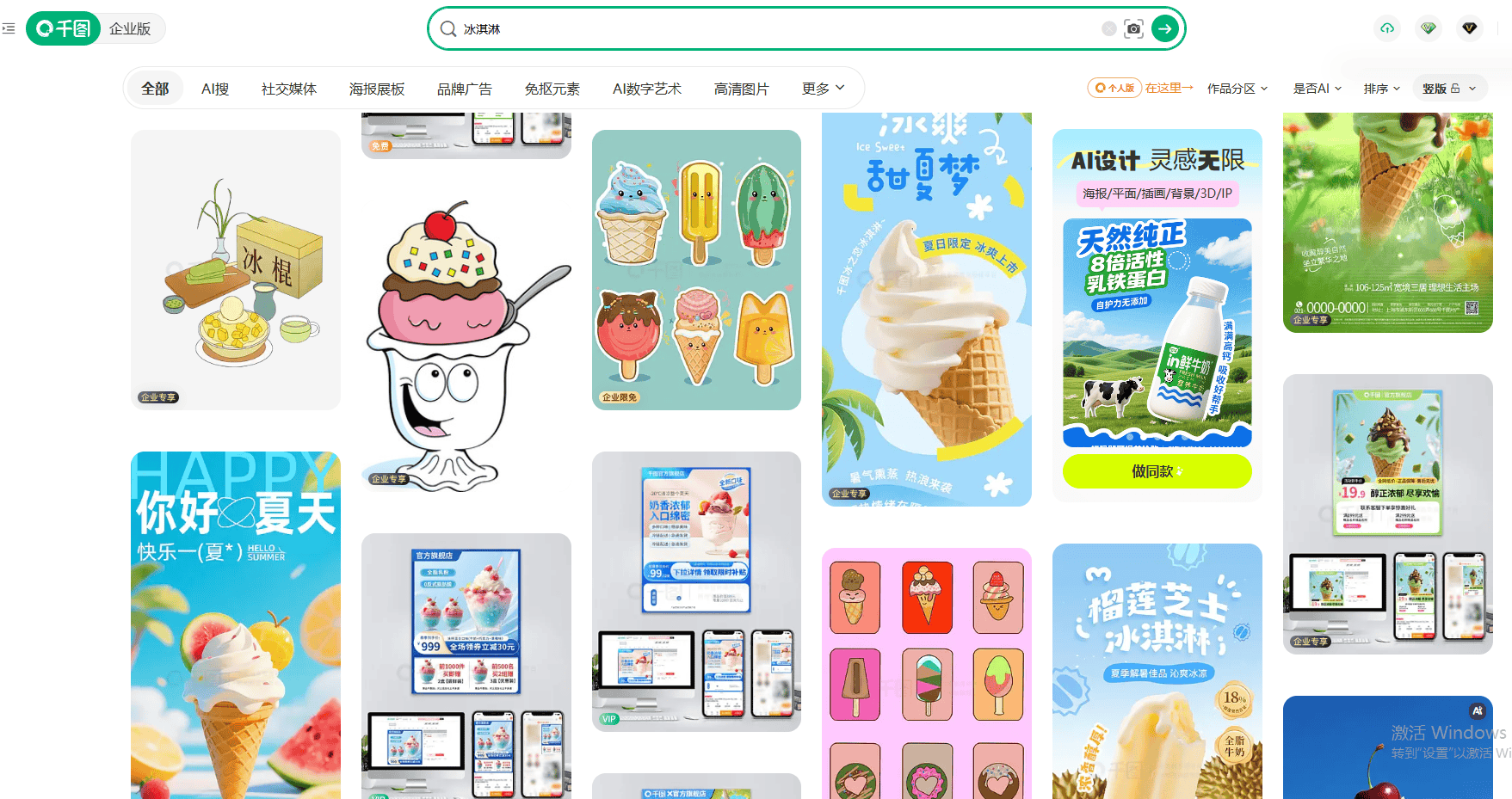
比如这次的任务,我最终用的搜索词是“夏日派对 扁平 矢量插画”。这样一搜,结果的匹配度立刻提高了80%以上。接着,我还会利用千图网的筛选功能,比如按颜色筛选,直接选择我们品牌的主色调,出来的图几乎可以直接使用。
搜索结果出来了,但往往还是有几十上百张图,怎么快速找到最合适的那个?我总结了三步评估法:
- 看构图和完整度: 首先快速扫一眼缩略图,看整体构图是否饱满、元素是否丰富。我需要的是一个场景图,而不是单个元素,所以会优先选择那些看起来像一幅完整作品的图片。
- 检查格式和分层: 这是最关键的一步。我会把鼠标悬停在图片上或点进去看详情,明确标注了源文件格式是AI或EPS。这是“真”矢量图的保证。很多新手容易在这里踩坑,下载下来发现只是个位图,完全无法编辑。
- 善用“找相似”功能: 这是我的“杀手锏”。当我找到一张风格、配色都非常满意的图之后,我会立刻使用千图的“找相似”功能。它会基于这张图的风格和元素,推荐出一大批高度相似的素材。这次活动我需要一套图,用这个功能,我瞬间就找到了5张风格、色系统一,但构图和元素各不相同的矢量图,完美解决了系列配图的难题,省去了我重新搜索和匹配风格的时间。
很多人以为图下载下来就万事大吉了,其实不然。如果下载的矢量文件本身制作不规范,后续的编辑会非常痛苦。
所以我现在养成了一个习惯,从千图网下载完AI或EPS文件后,第一时间用Adobe Illustrator打开,做一个快速的“开箱检查”:
• 检查图层面板: 一个专业的矢量文件,各个元素应该是分好图层、打了编组的。如果打开后所有东西都在一个图层里乱作一团,那修改起来就是灾难。我会快速浏览一下图层,确保它结构清晰。
• 尝试选中和移动元素: 我会随便选中图中的一个核心元素,比如一个人物或者一栋建筑,尝试移动它。如果能轻松、独立地移动,说明文件没问题。如果一动就“牵一发而动全身”,或者根本选不中,那可能需要花点时间解组或者释放剪切蒙版。
• 检查有无嵌入位图: 有些矢量图为了追求特殊效果,会嵌入一些像素图片。我会通过 窗口 > 链接 查看文件是否包含了外部链接的位图。如果我的需求是100%纯矢量,这类文件就要谨慎使用。
做完这三步检查,确认文件“健康”,我才会真正开始我的设计工作。这个习惯帮我避免了无数次返工,虽然多花了一两分钟,但比起编辑到一半发现文件有问题,效率高太多了。
总而言之,矢量图下载这个看似简单的动作,背后其实是一套完整的工作流。从精准搜索到快速评估,再到编辑前的检查,每一步都做到位,才能真正把像千图网这样的专业素材平台用好,让它成为我们工作的助力,而不是时间的“黑洞”。